Jede Webseite, live
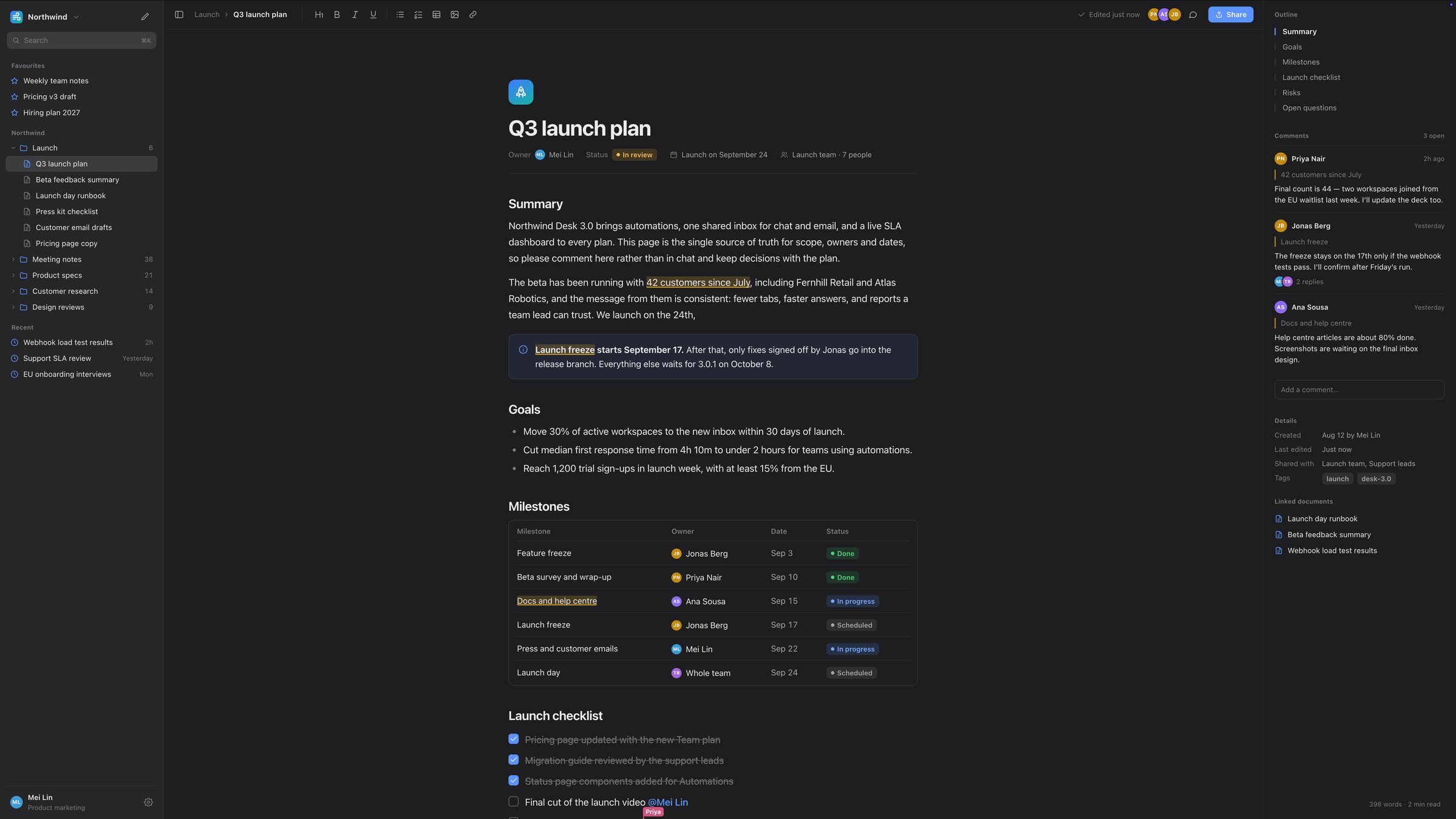
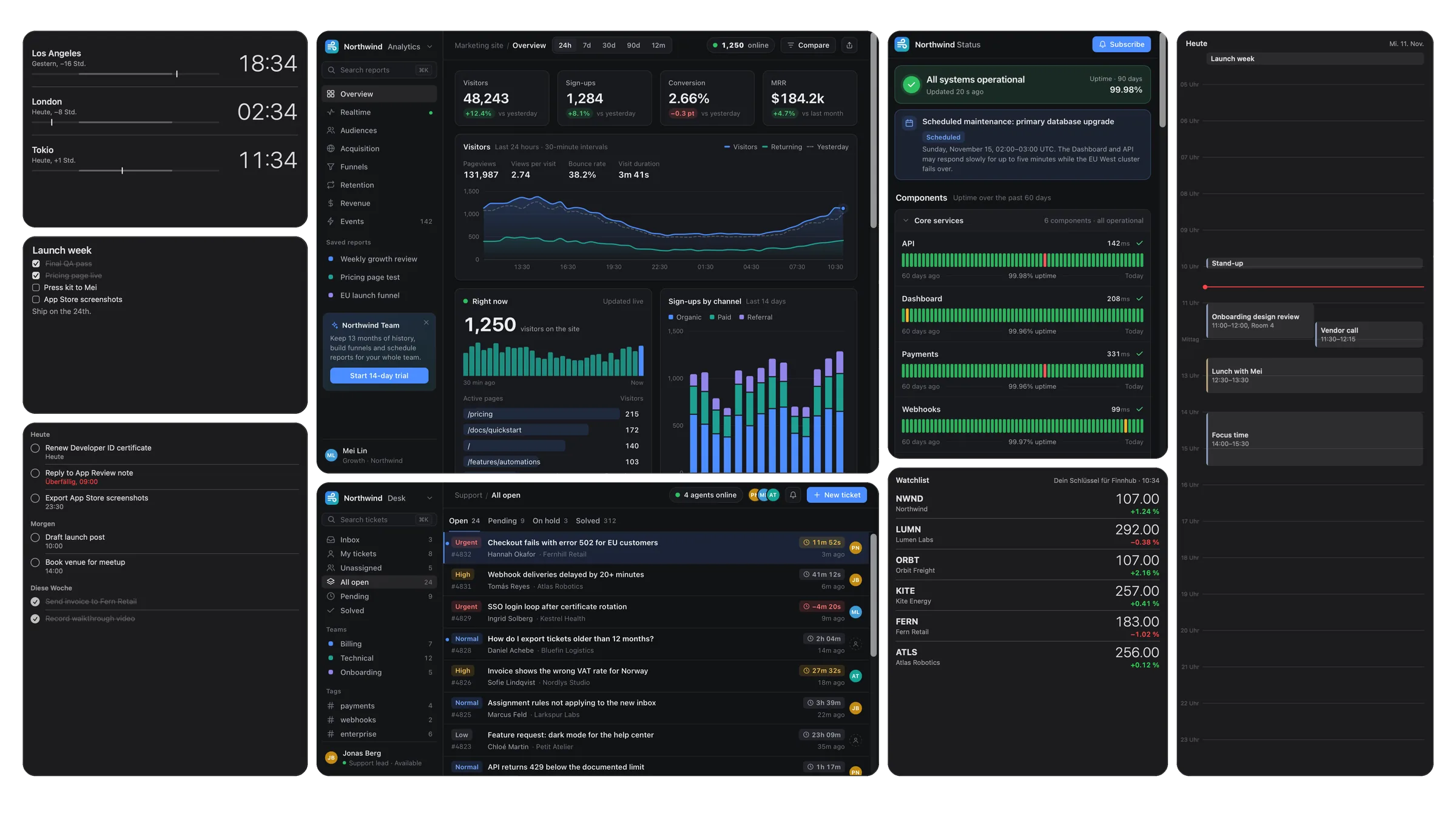
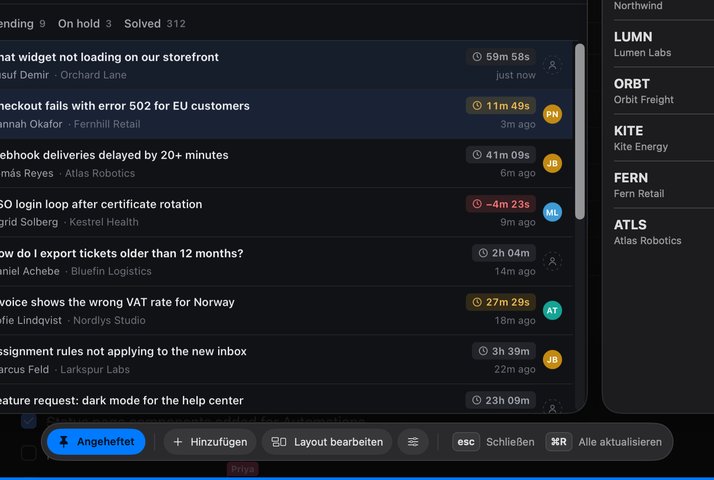
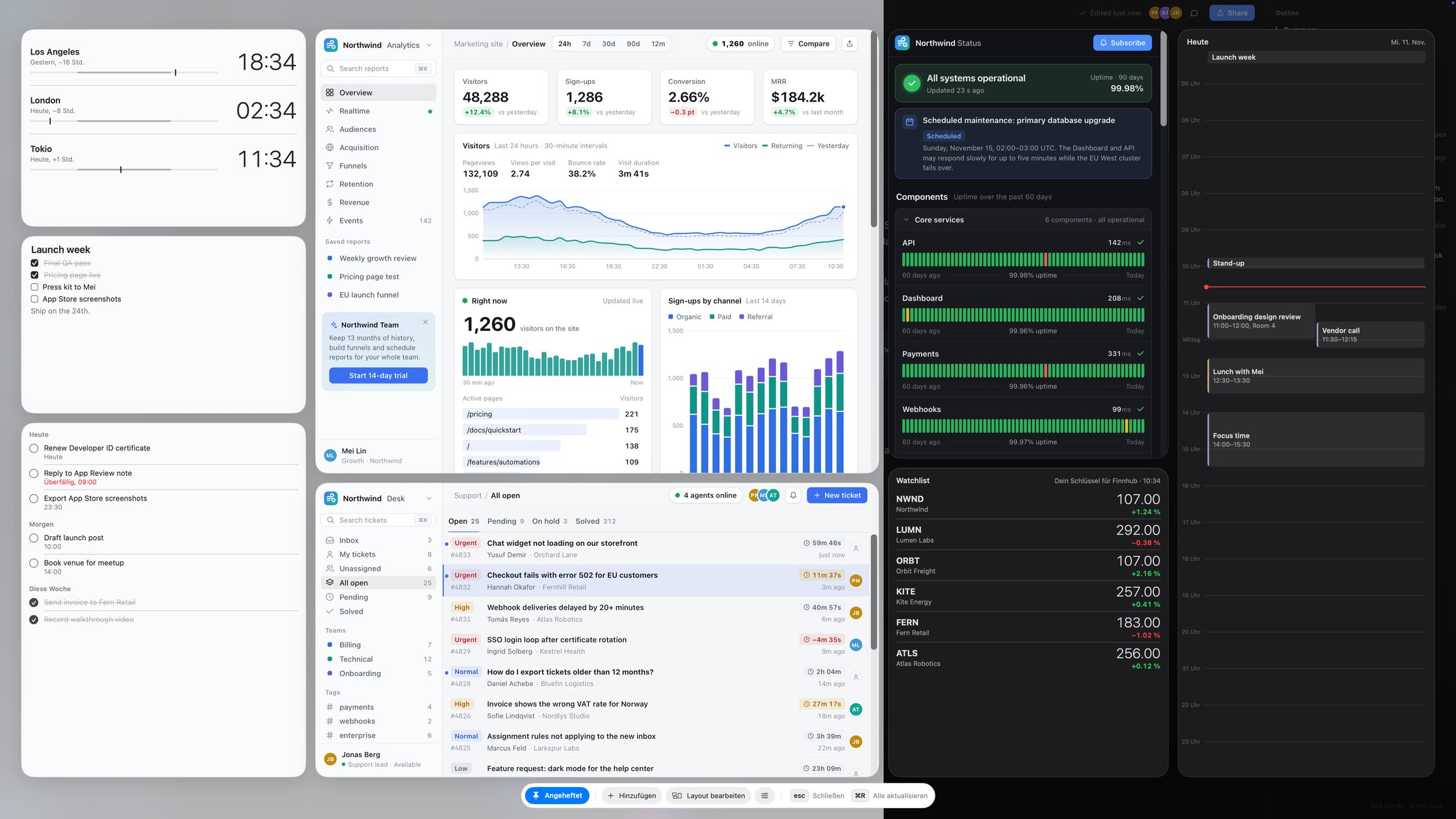
Dashboards, Statusseiten, Postfächer und Dokumente – genau so, wie ihre Websites sie darstellen. Hefte das Board an, um darin zu klicken, zu scrollen und zu schreiben.
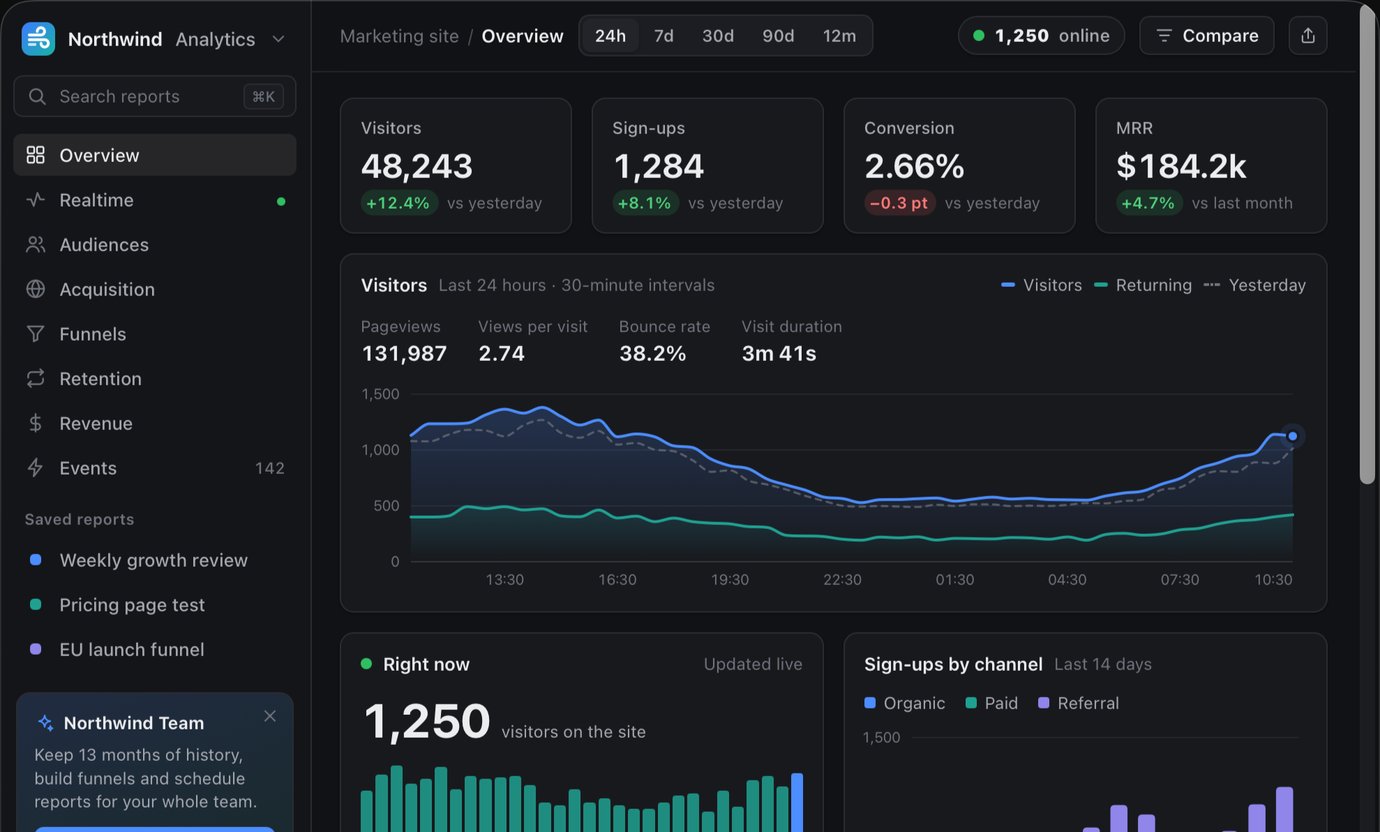
Halte ⌃⌥Leertaste gedrückt, und ein Board mit Webseiten, PDFs und Widgets erscheint über jeder App – sogar im Vollbild. Lass los, und es ist wieder weg.
Demnächst im Mac App Store
7 Tage kostenlos, danach einmalig 14,99 US$. Erfordert macOS 14 Sonoma oder neuer.
So funktioniert’s
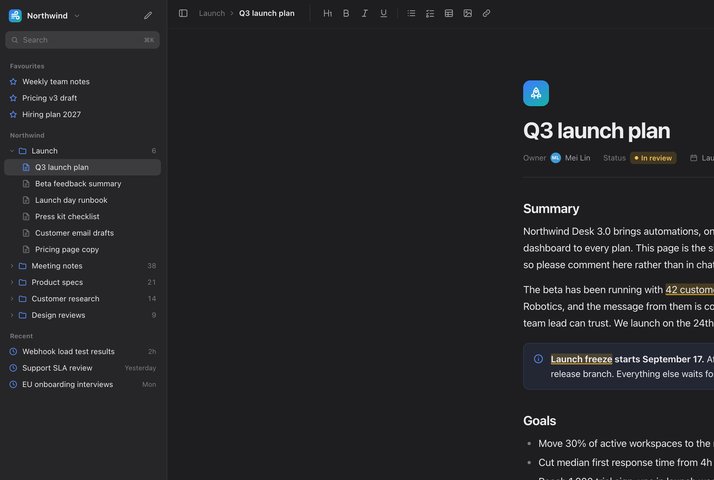
Ein Kurzbefehl für alles. Beim Halten bleibt die App, in der du gerade bist, im Fokus. So kannst du mitten im Satz kurz hinschauen und einfach weiterschreiben.
Sobald du drückst, erscheint dein Board über jeder App, auch im Vollbild.
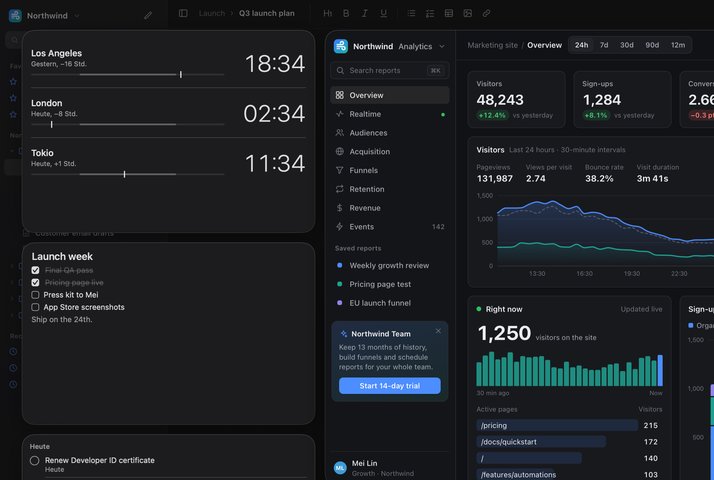
Es ist weg, und du bist genau da, wo du warst. Nichts zu schließen, kein Fenster zu suchen.
Tippst du den Kurzbefehl nur kurz an, bleibt das Board – zum Klicken, Scrollen, Schreiben und Anmelden.
Auf deinem Board
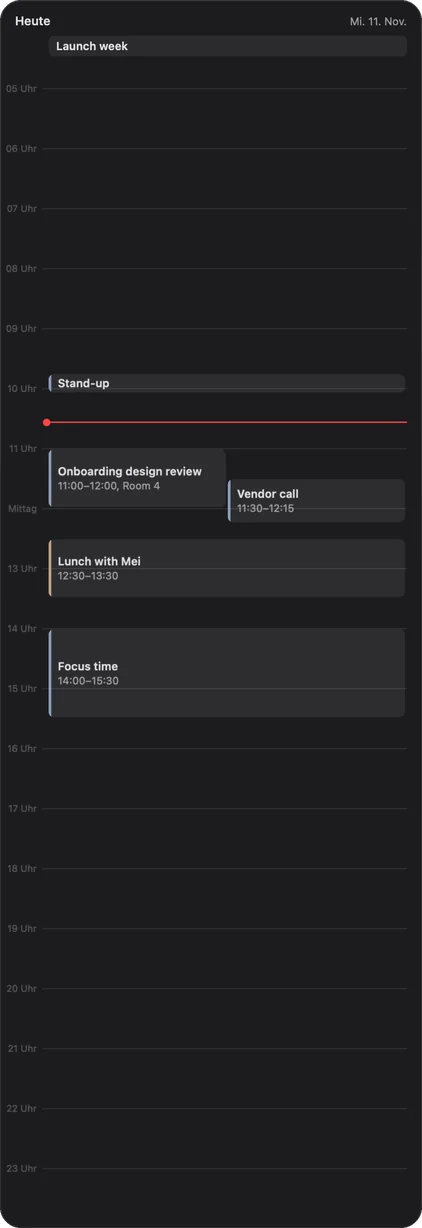
Leg die Seiten, die du den ganzen Tag im Blick behältst, neben deinen Kalender und deine Aufgaben. Alles bleibt im Hintergrund geladen und ist sofort da, wenn du hinschaust.
Dashboards, Statusseiten, Postfächer und Dokumente – genau so, wie ihre Websites sie darstellen. Hefte das Board an, um darin zu klicken, zu scrollen und zu schreiben.
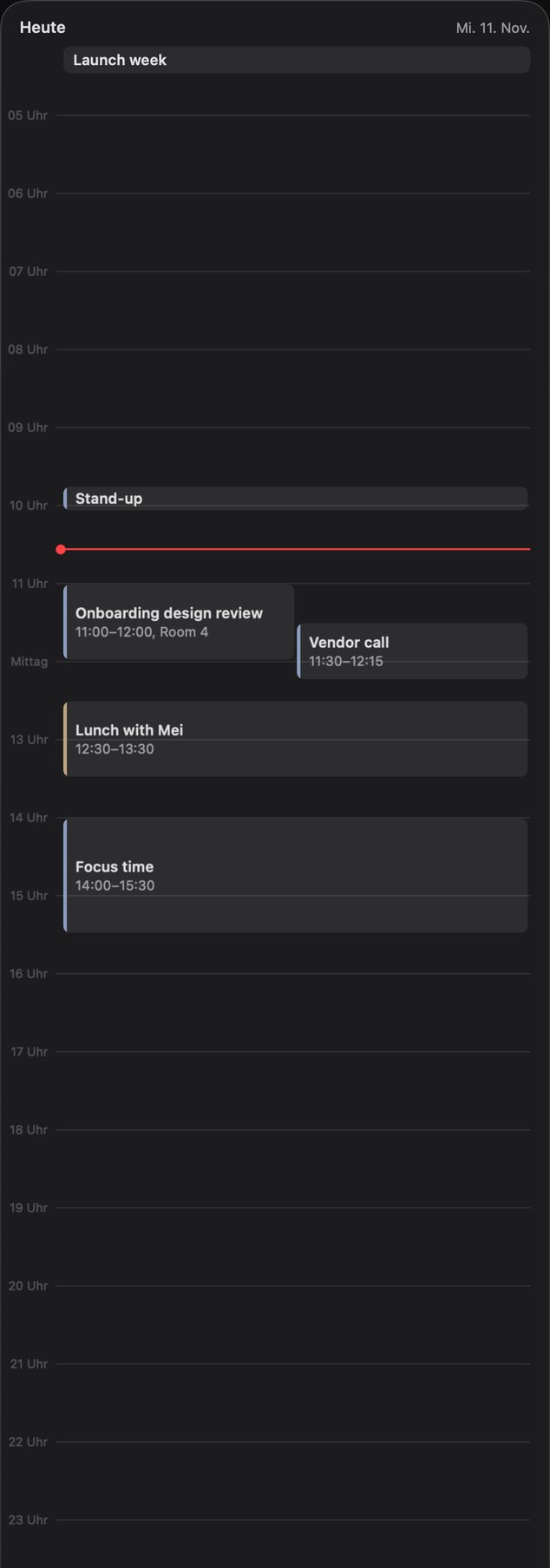
Heute, die Woche oder was als Nächstes ansteht.
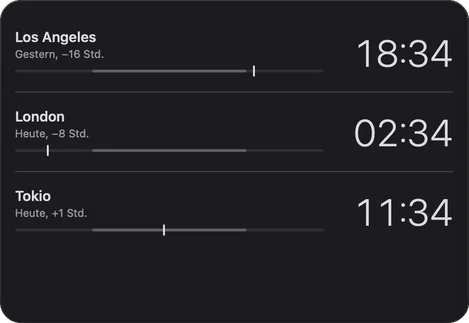
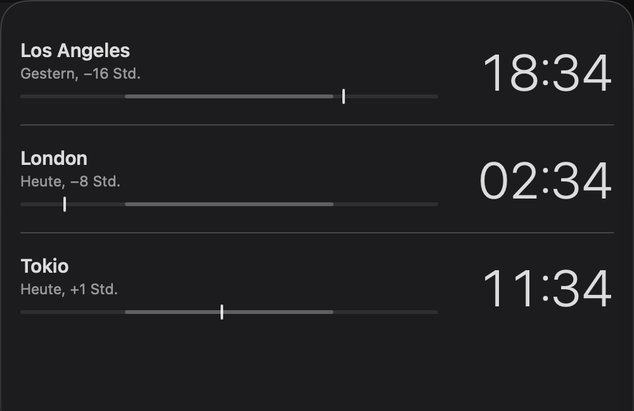
Städte nebeneinander oder als Zifferblatt.
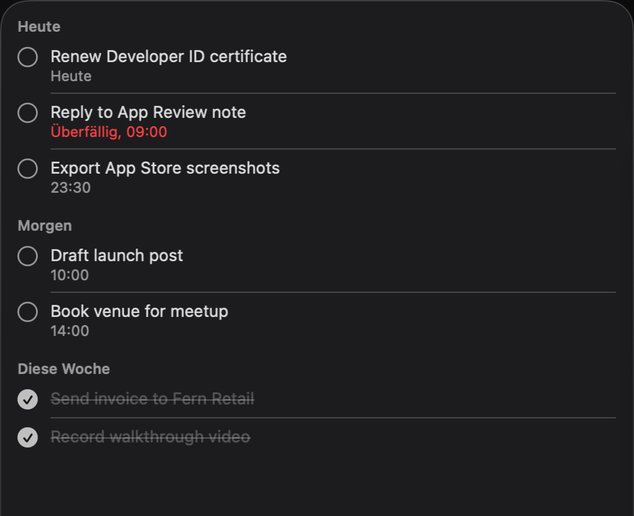
Heute, geplant oder überfällig. Hake sie direkt auf dem Board ab.
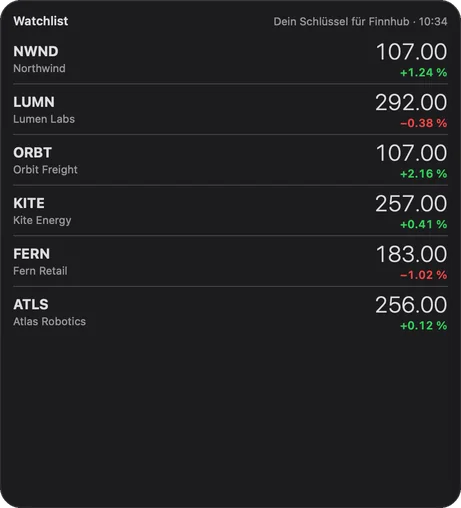
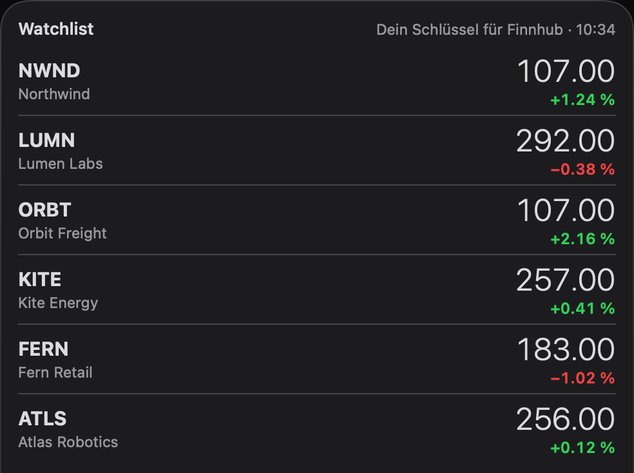
Eine kurze Watchlist über deinen eigenen kostenlosen API-Schlüssel oder eine beliebige Kursseite.
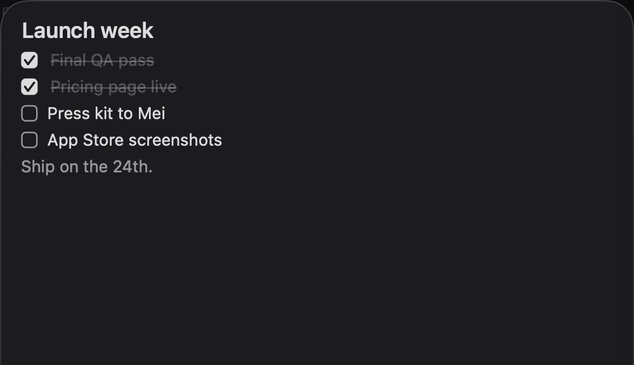
Ein Notizblock mit Checklisten, gespeichert auf diesem Mac.
Ein PDF folgt seiner Datei, wenn du sie verschiebst, und lädt neu, wenn du sie sicherst.
Webseiten
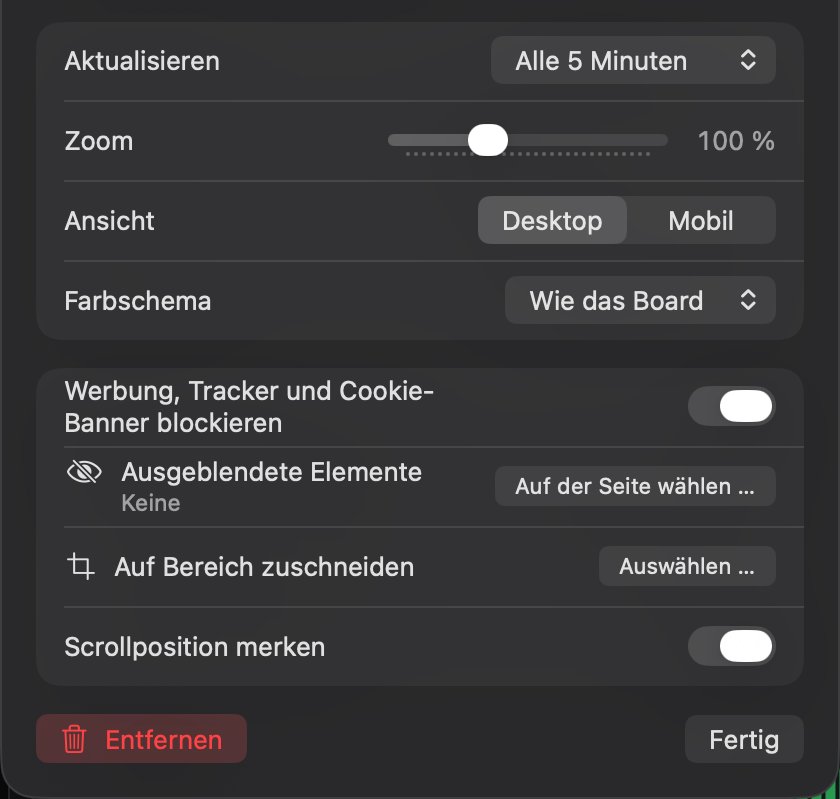
Jede Seite hat eigene Einstellungen. So passt sie in ihre Kachel und zeigt nur, was du brauchst.
Hinzufügen und anordnen
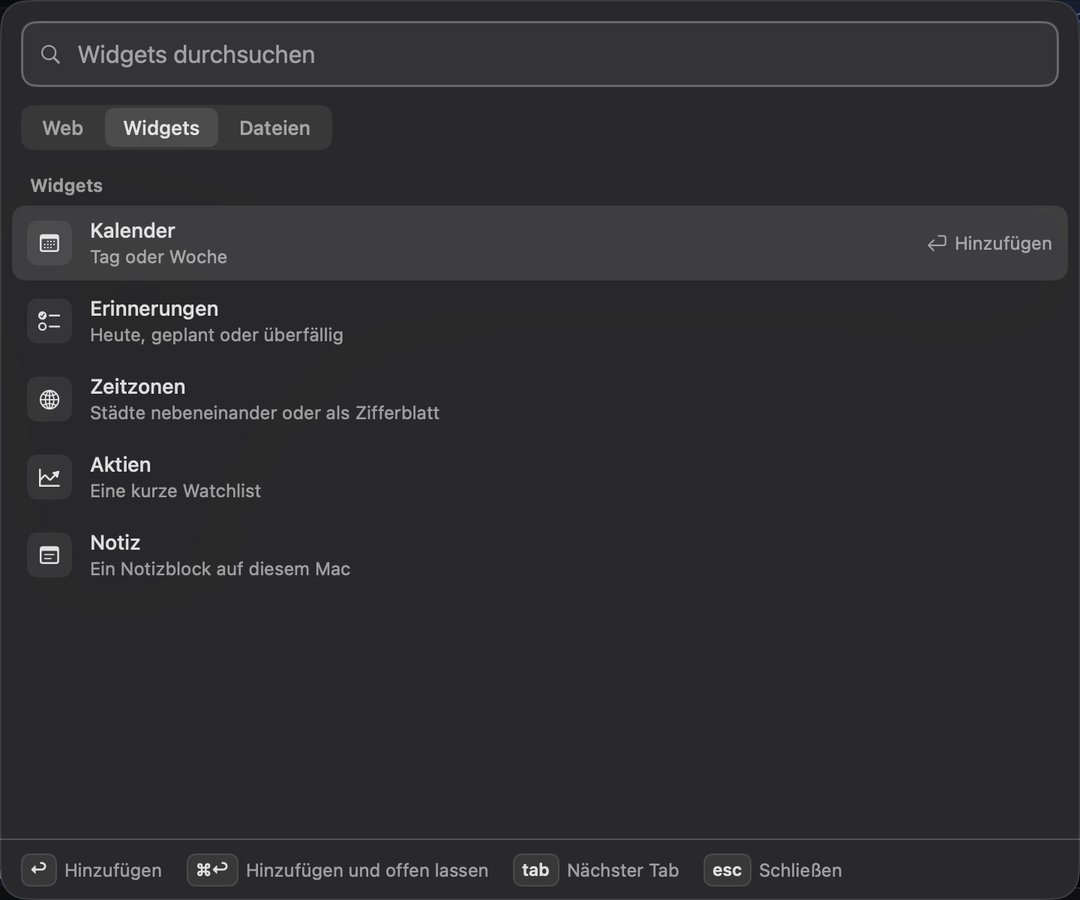
Gib eine Adresse ein, durchsuche deine hinzugefügten Seiten, wähle ein Widget oder füge unter „Dateien“ ein PDF hinzu.
Verschiebe Kacheln und ändere ihre Größe, mit Einrasten und Hilfslinien. Starte mit einer Vorgabe wie „Drei Spalten“, oder wechsle zu „Fließend“ und lass Blink alles für dich aufreihen.

Darstellung
Blink folgt deinem Mac oder behält seine eigene Darstellung. Den Hintergrund kannst du abdunkeln, unscharf machen oder einfärben.
Die Details
Eine Menüleisten-App mit den Bedienelementen, der Schrift und den Farben des Systems.
Das Board erscheint über allem, ohne den Vollbildmodus zu verlassen.
Oder dasselbe Board auf jedem Bildschirm.
Starte mit ⌃⌥Leertaste (⌥Leertaste, wenn sie die Eingabequelle wechselt) oder nimm einen beliebigen anderen Kurzbefehl auf.
Auf angehefteten Seiten kannst du klicken, scrollen, tippen und dich anmelden.
Oder lass jede Seite nach ihrem eigenen Zeitplan aktualisieren.
Kacheln richten sich aus, während du sie verschiebst oder ihre Größe änderst.
Eine Seite kann der dunklen oder hellen Darstellung des Boards folgen.
Zeig in einer schmalen Kachel das Smartphone-Layout einer Website.
Kein Symbol im Dock. Über das Menü heftest du das Board an, fügst etwas hinzu oder öffnest die Einstellungen.
Schalte es ein, und dein Board ist immer nur einen Tastendruck entfernt.
Dunkle ab, was hinter dem Board liegt, mach es unscharf oder nimm eine Farbe.
English, Deutsch, 简体中文, 繁體中文.
Blink hat keine Registrierung, keine Analyse und keinen eigenen Server. Was du auf dein Board legst, gehört dir – und bleibt bei dir.
Boards, Seiten und Einstellungen liegen auf deinem Mac. Nichts wird an uns gesendet.
Kalender und Erinnerungen werden über die Berechtigungen von macOS gelesen und verlassen deinen Mac nie.
Seiten laden direkt von ihren eigenen Websites, und Aktienkurse kommen vom Anbieter deiner Wahl.
Preis
Lade Blink aus dem Mac App Store und nutze 7 Tage lang alle Funktionen kostenlos. Wenn du Blink danach weiter nutzen möchtest, schaltest du es mit einem einzigen In-App-Kauf frei.
Kein Abo, keine Tarife, kein Konto.
nach einer kostenlosen Testphase von 7 Tagen
Demnächst im Mac App Store
Nur im Mac App Store erhältlich, in deiner Landeswährung. Erfordert macOS 14 Sonoma oder neuer.
Nein. Der Download ist kostenlos, und 7 Tage lang kannst du alle Funktionen testen. Danach ist Blink ein einmaliger In-App-Kauf für 14,99 US$ oder den lokalen Preis in deinem App Store.
Dein Board bleibt, wie du es verlassen hast – ausgegraut, mit „Blink kaufen“ und „Kauf wiederherstellen“ direkt daneben. Einmal kaufen, und alles ist wieder da.
Nein. Es gibt kein Konto, keine Analyse und keinen Server. Boards werden auf diesem Mac gespeichert, und Kalender und Erinnerungen werden nur dort gelesen. Die Webseiten, die du hinzufügst, laden von ihren eigenen Websites, wie in einem Browser.
Für den Kurzbefehl keine. macOS fragt nur dann nach Zugriff auf Kalender oder Erinnerungen, wenn du diese Widgets verwendest, und du kannst ablehnen.
Ja. Gib jedem Display ein eigenes Board oder zeig auf allen dasselbe.
Jeder Mac mit macOS 14 Sonoma oder neuer. Blink gibt es auf Englisch, Deutsch und in vereinfachtem und traditionellem Chinesisch. Es folgt der Sprache deines Mac, außer du wählst in den Einstellungen eine andere.
Alle Funktionen 7 Tage lang kostenlos. Danach einmalig 14,99 US$.
Demnächst im Mac App Store
Erfordert macOS 14 Sonoma oder neuer.