任意网页,实时呈现
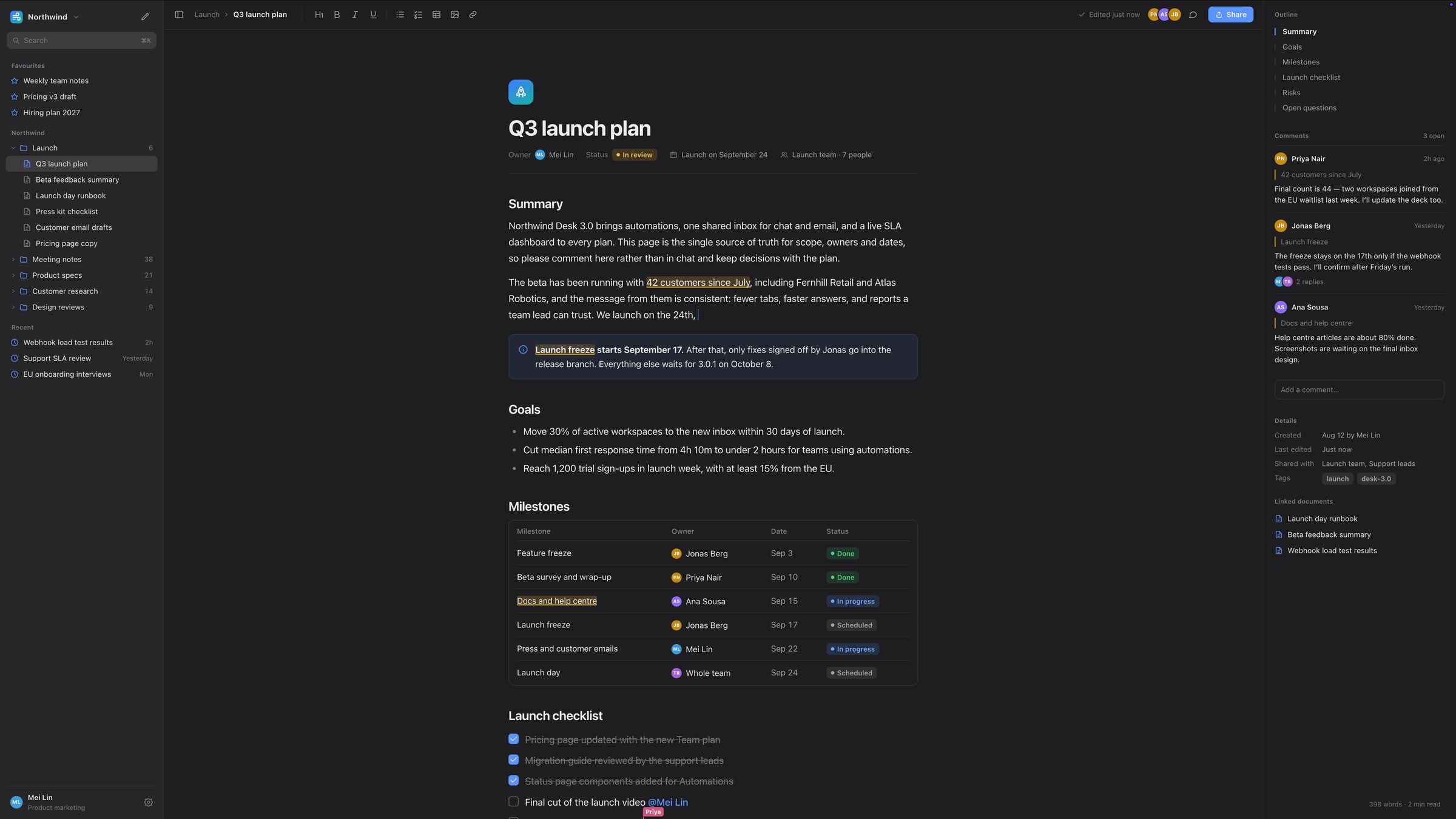
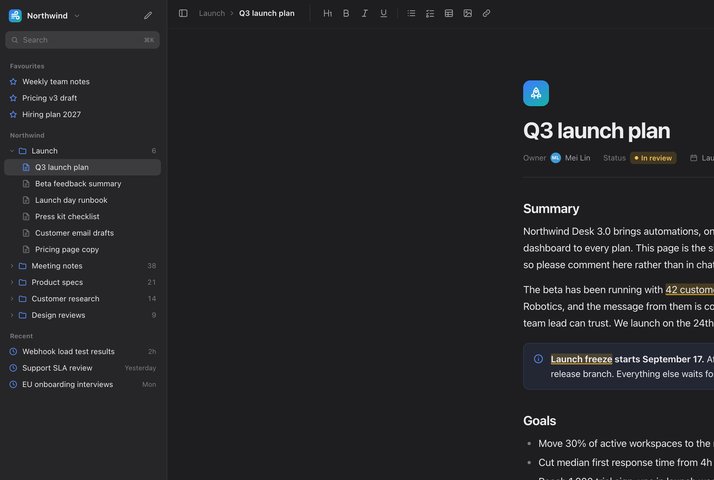
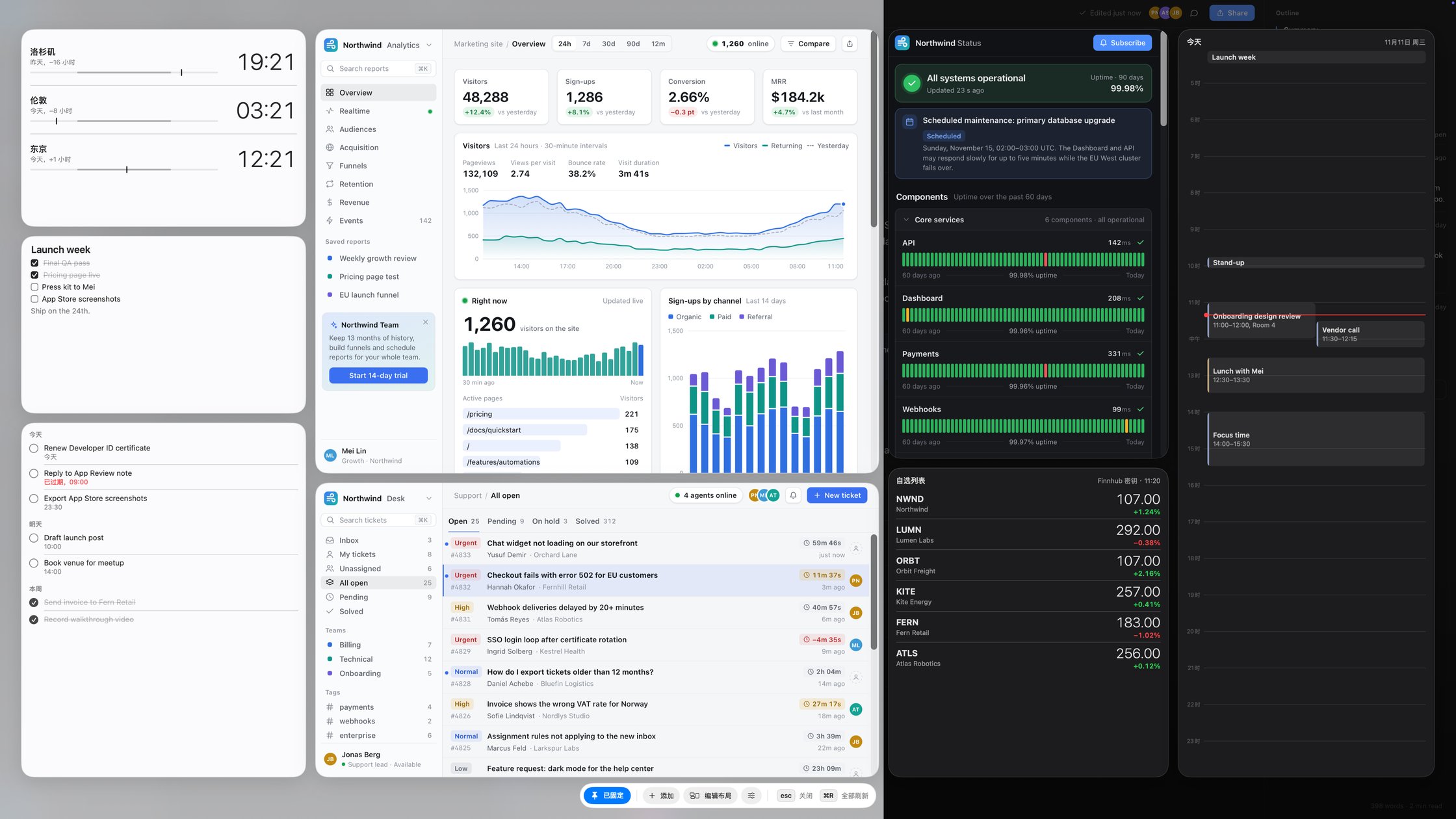
仪表盘、状态页、收件箱和文档,与在网站上看到的一模一样。固定面板后,就能直接点按、滚动和输入。
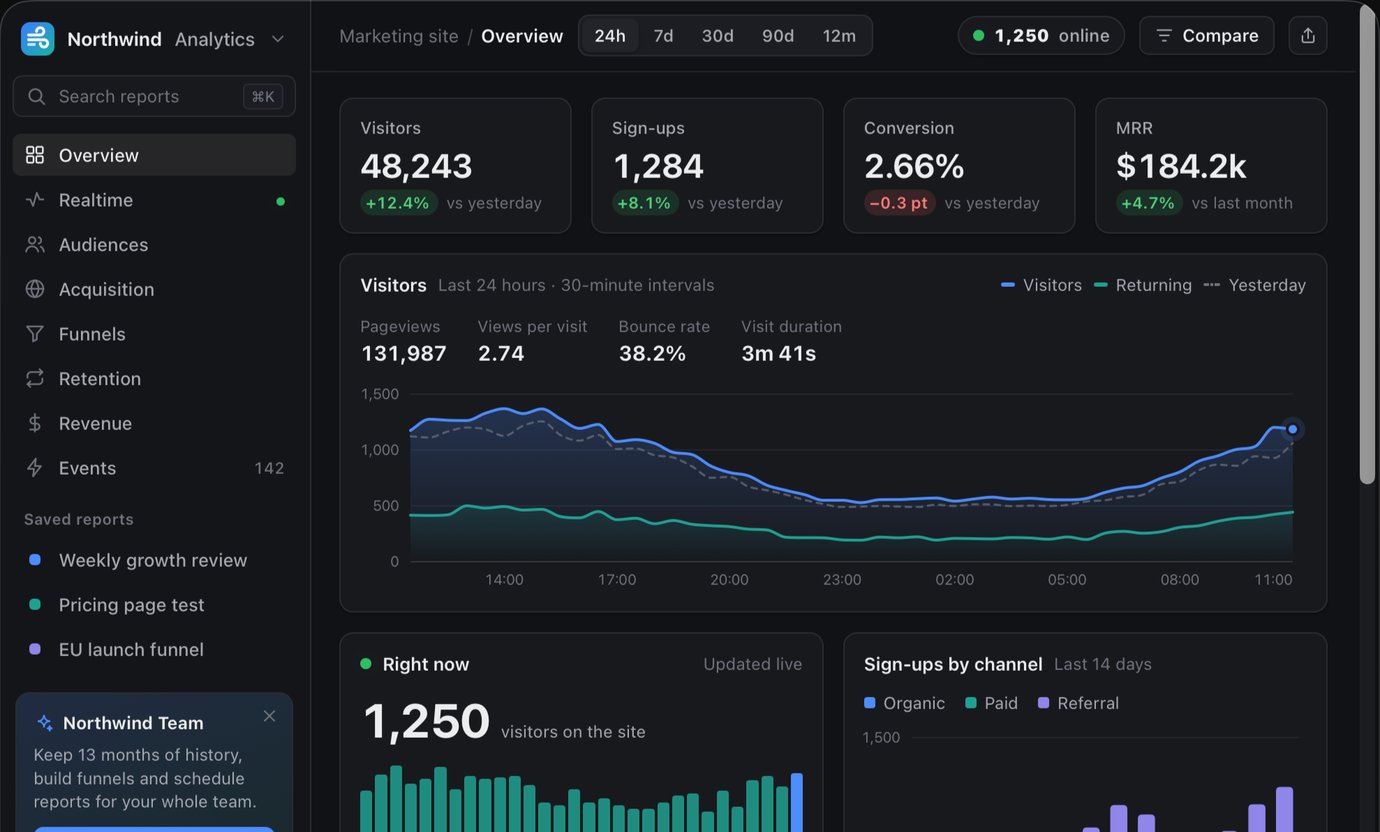
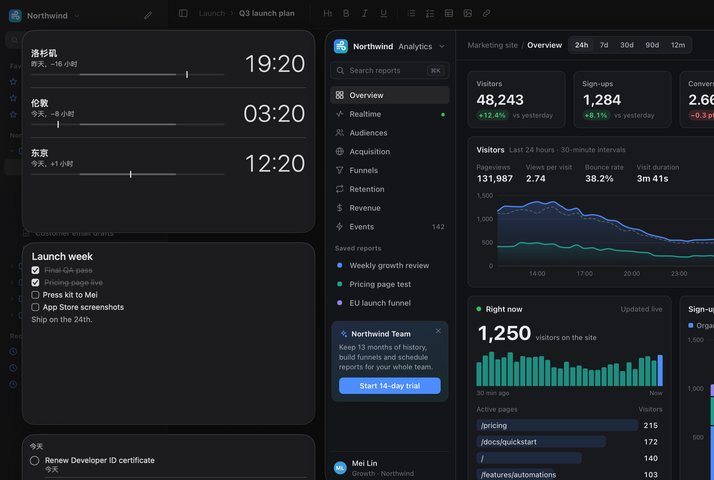
按住 ⌃⌥空格,由网页、PDF 和小组件组成的面板就会浮现在
即将登陆 Mac App Store
免费试用 7 天,之后只需一次性支付 US$14.99。需要 macOS 14 Sonoma 或更高版本。
使用方法
一个快捷键就够了。按住时,当前 App 不会失去焦点,句子写到一半也能看一眼,再接着写。
一按下,面板就浮现在所有 App 之上,全屏 App 也不例外。
面板随即消失,你仍在原来的位置。不用关闭什么,也不用找窗口。
改为轻按快捷键,面板就会留在屏幕上,可以点按、滚动、输入和登录。
面板内容
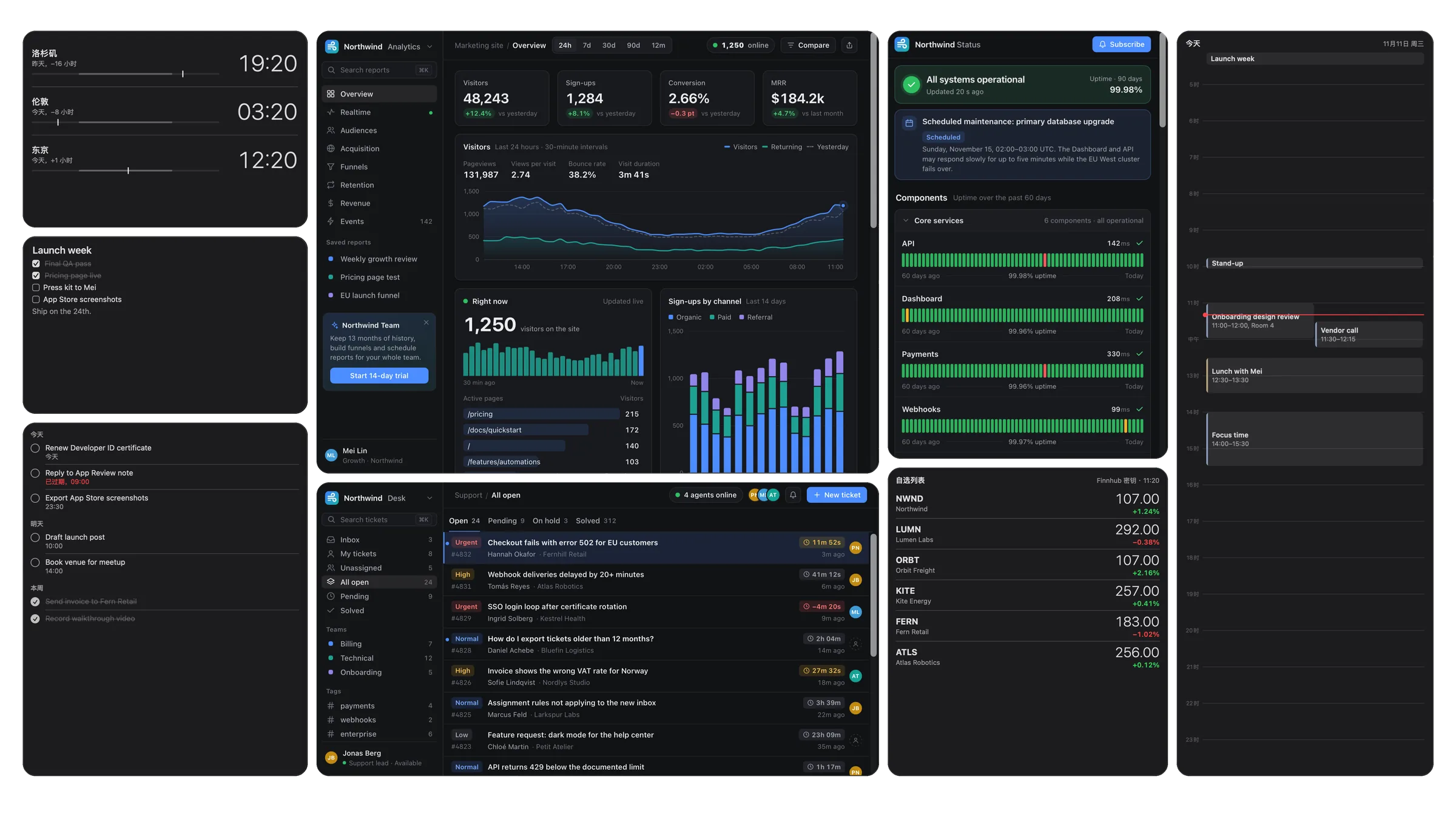
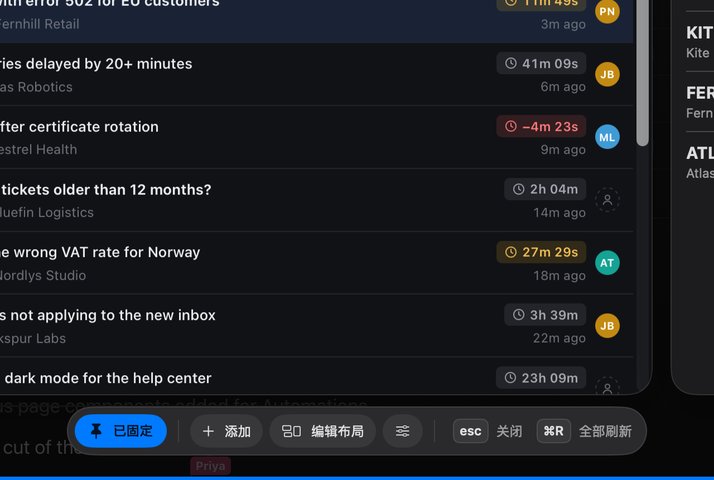
把整天都要看的网页,和日历、待办事项放在一起。所有内容都在后台保持加载,看的那一刻就已就绪。
仪表盘、状态页、收件箱和文档,与在网站上看到的一模一样。固定面板后,就能直接点按、滚动和输入。
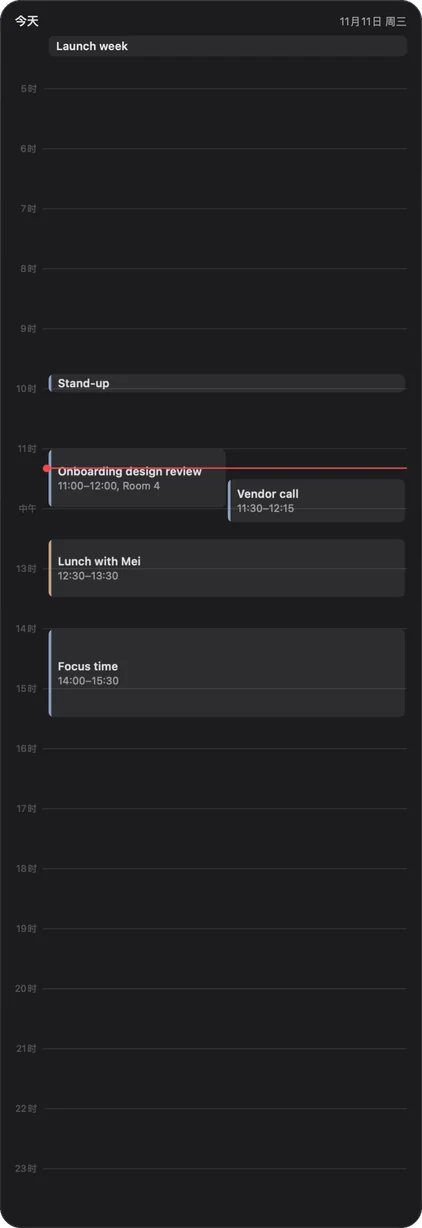
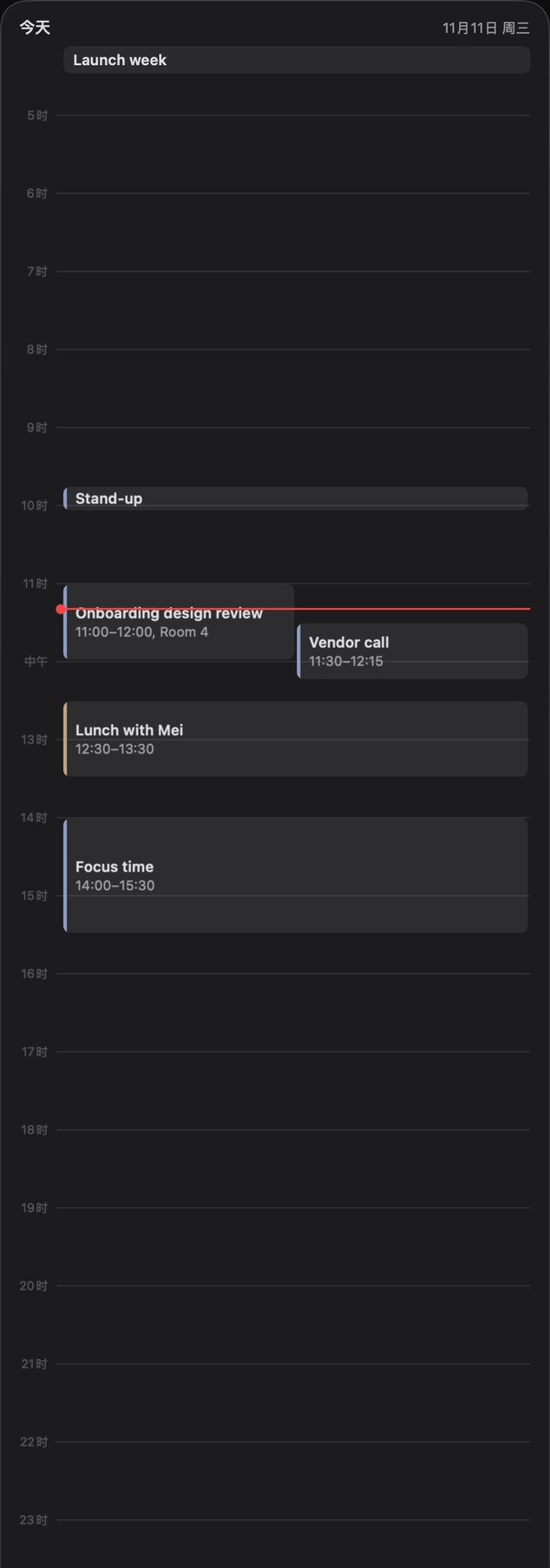
今天、本周,或即将开始的日程。
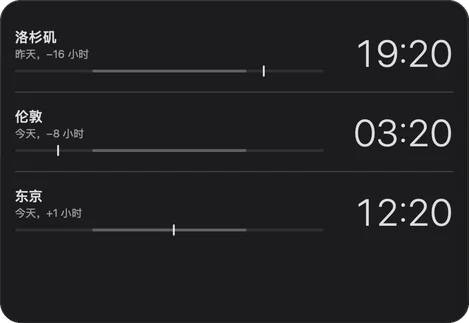
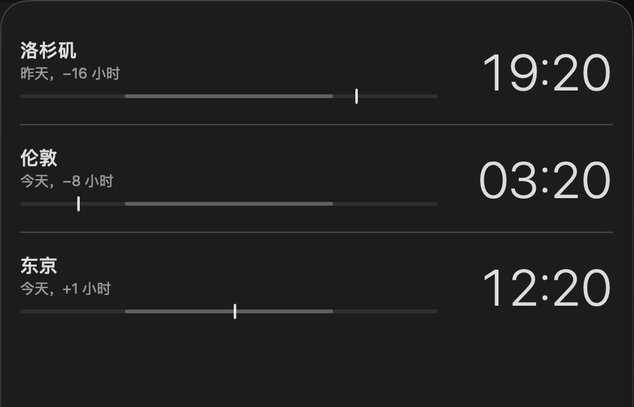
多个城市并排,或显示为表盘。
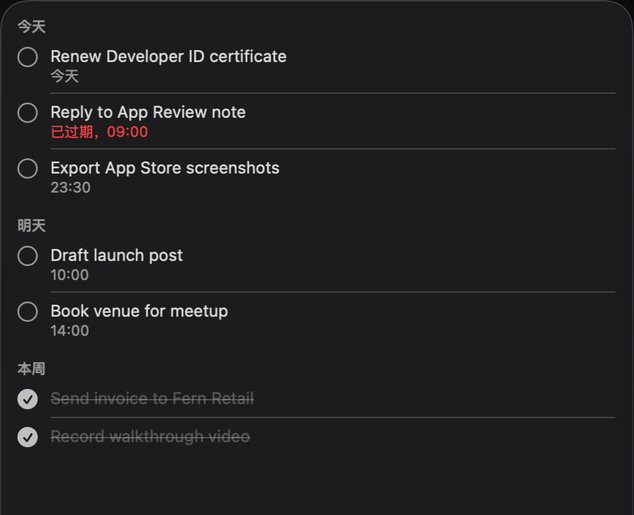
今天、计划或已过期的事项,直接在面板上勾选完成。
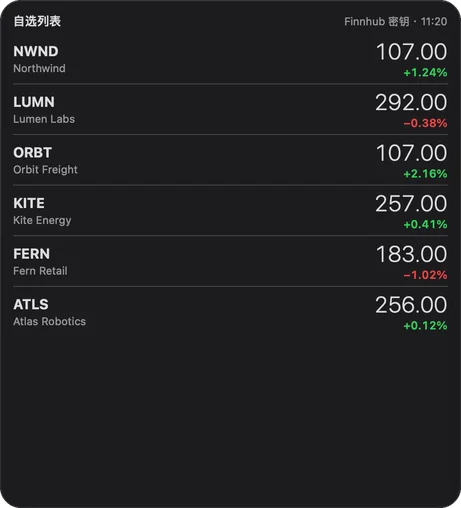
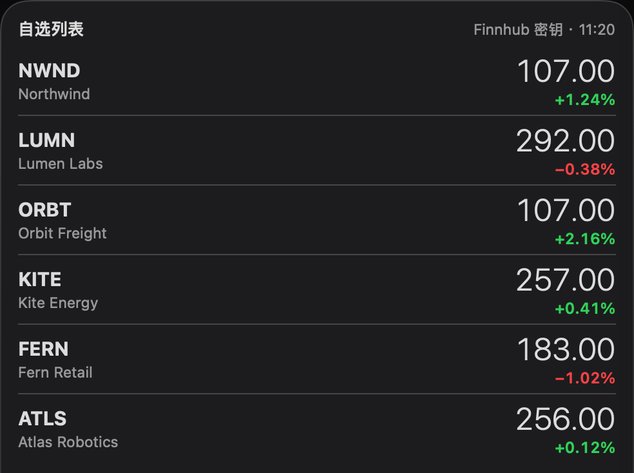
用你自己的免费 API 密钥显示自选列表,或放上任意行情网页。
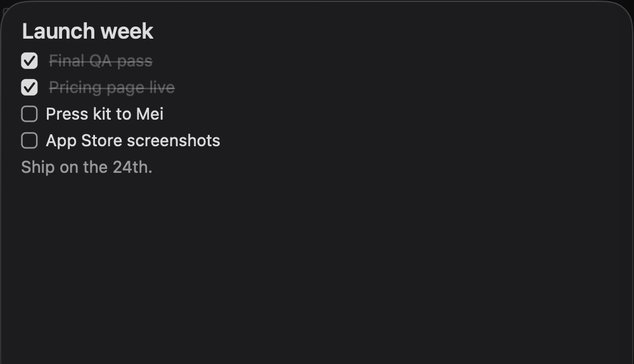
带核对清单的便笺,保存在这台 Mac 上。
文件移到别处也能找到,保存后自动重新加载。
网页
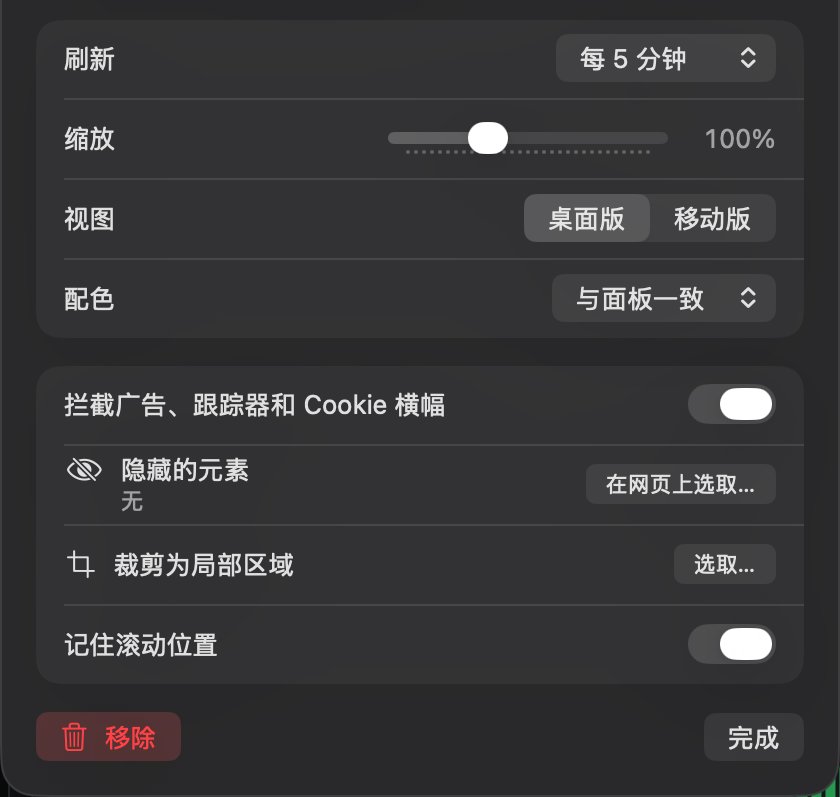
每个网页都有单独的设置,让它刚好放进格子,只显示你需要的部分。
添加与排列
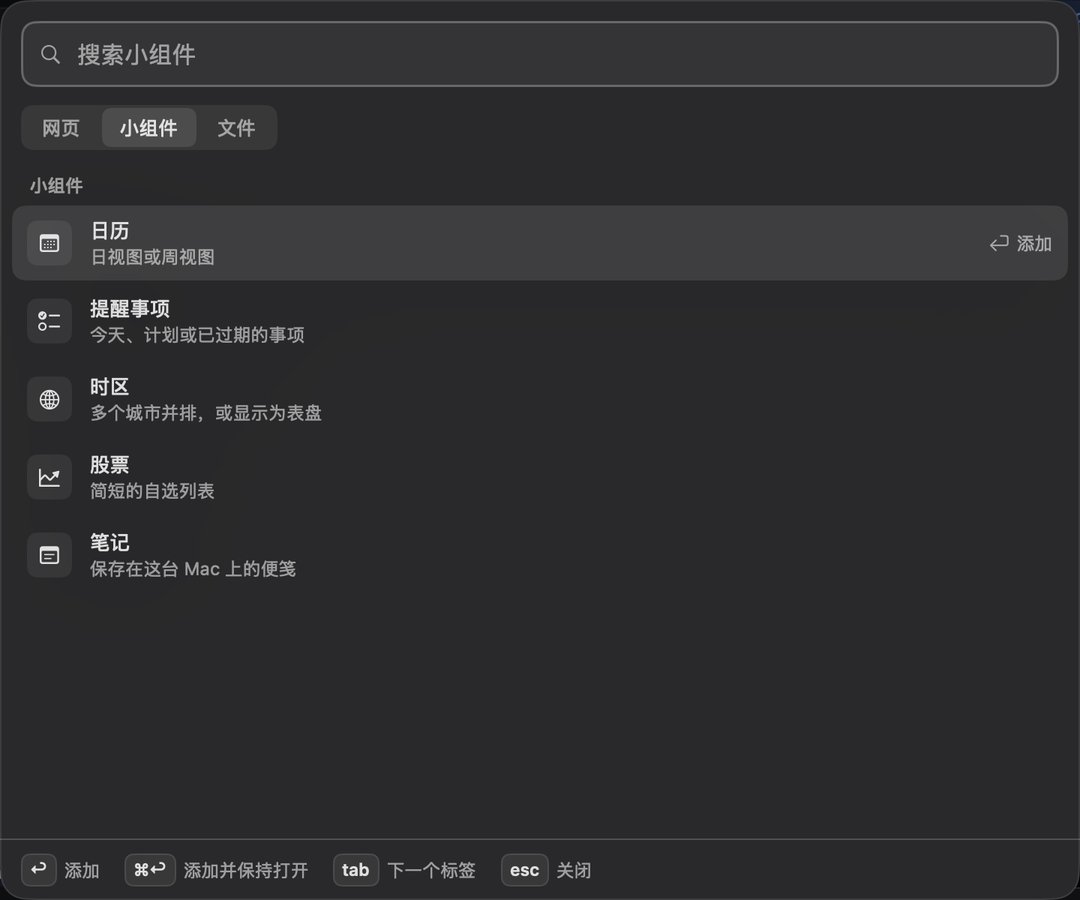
输入网址、搜索添加过的网页、选取小组件,或从“文件”中添加 PDF。
拖移格子、调整大小,有自动吸附和参考线帮你对齐;也可以从“三栏”等预设开始,或切换到“自动排列”,让 Blink 替你排好。

外观
Blink 可以跟随 Mac 的外观,也可以保持自己的风格。背景可以压暗、模糊,或换成一种颜色。
细节
一款菜单栏 App,采用 macOS 原生的控件、字体和配色。
面板出现在所有内容之上,无需退出全屏。
也可以所有显示器共用同一面板。
默认是 ⌃⌥空格(如果它已用于切换输入法,则为 ⌥空格),也可以录制任意快捷键。
固定后,网页可以点按、滚动、输入和登录。
或让每个网页按各自的频率刷新。
拖移和调整格子时,自动对齐。
网页可随面板切换深色或浅色。
在窄格子里显示网站的手机版布局。
不占程序坞。固定面板、添加内容、打开设置,都在菜单栏完成。
打开这个选项,面板随时一键即达。
面板后面的内容可以压暗、模糊,或换成一种颜色。
English、Deutsch、简体中文和繁體中文。
Blink 不用注册,不做分析统计,也没有自己的服务器。面板上的内容属于你,也只留在你身边。
面板、网页和设置都保存在你的 Mac 上,不会发送给我们。
日历和提醒事项通过 macOS 授权读取,从不离开你的 Mac。
网页直接从各自的网站加载,股票行情来自你选择的数据提供商。
价格
从 Mac App Store 下载 Blink,所有功能可免费使用 7 天。之后如需继续使用,只要一次 App 内购买即可解锁。
无需订阅,不分版本,也不用注册账户。
7 天免费试用结束后
即将登陆 Mac App Store
仅在 Mac App Store 销售,以当地货币计价,具体价格以 App Store 显示为准。需要 macOS 14 Sonoma 或更高版本。
不需要。Blink 免费下载,所有功能可试用 7 天。之后只需一次 App 内购买,价格为 US$14.99,或你所在地区 App Store 显示的当地价格。
面板会原样保留,只是变成灰色,旁边就有“购买”和“恢复购买”按钮。买一次,就能继续使用。
不会。没有账户,没有分析统计,也没有服务器。面板保存在这台 Mac 上,日历和提醒事项也只在本机读取。你添加的网页直接从各自的网站加载,和在浏览器里一样。
快捷键不需要任何权限。只有在你使用日历或提醒事项小组件时,macOS 才会请求相应的访问权限,你也可以拒绝。
支持。可以为每台显示器设置单独的面板,也可以让所有显示器显示同一面板。
任何装有 macOS 14 Sonoma 或更高版本的 Mac 都能使用。Blink 提供英文、德文、简体中文和繁体中文版本,默认跟随 Mac 的语言,也可以在“设置”中另选。
所有功能免费使用 7 天,之后只需一次性支付 US$14.99。
即将登陆 Mac App Store
需要 macOS 14 Sonoma 或更高版本。