任何網頁,即時呈現
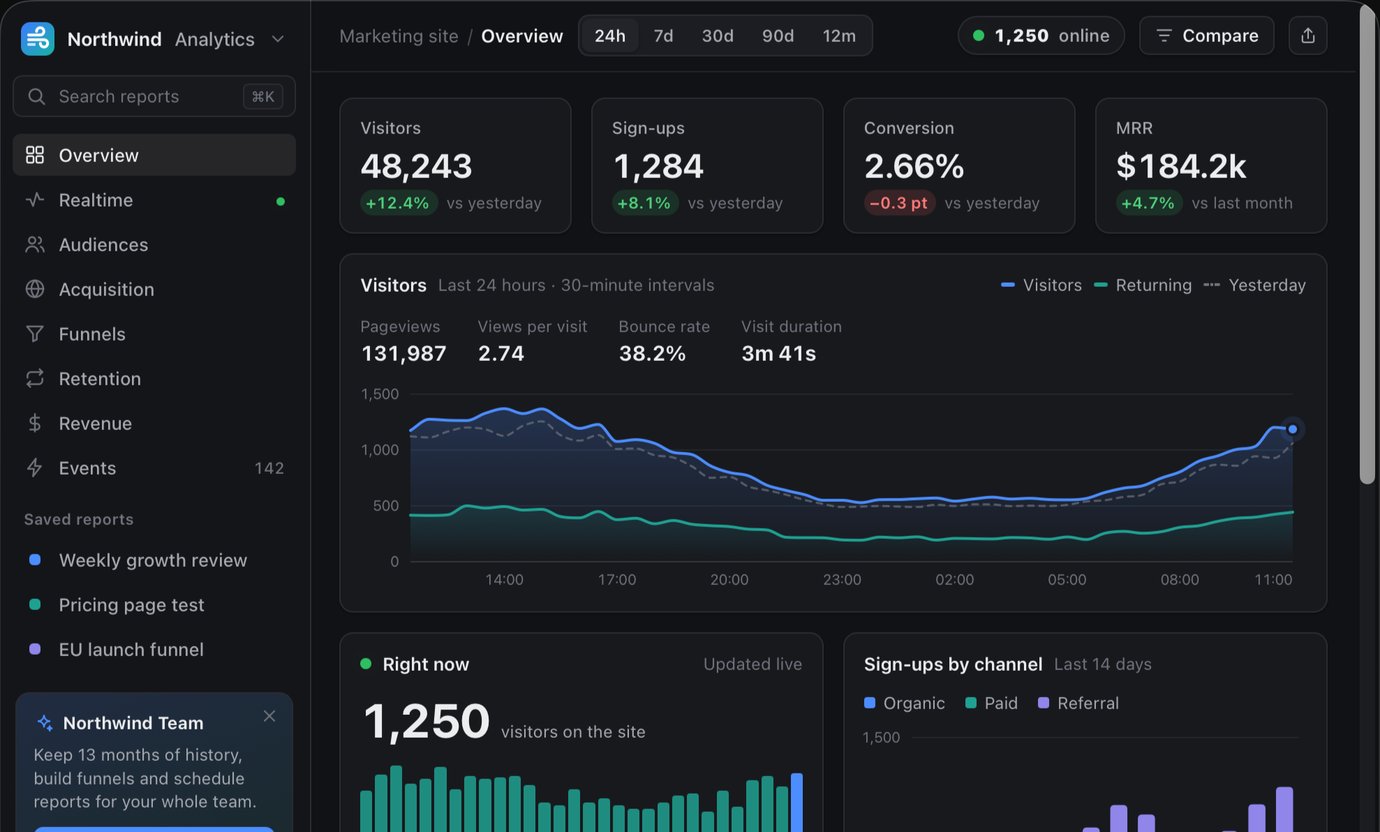
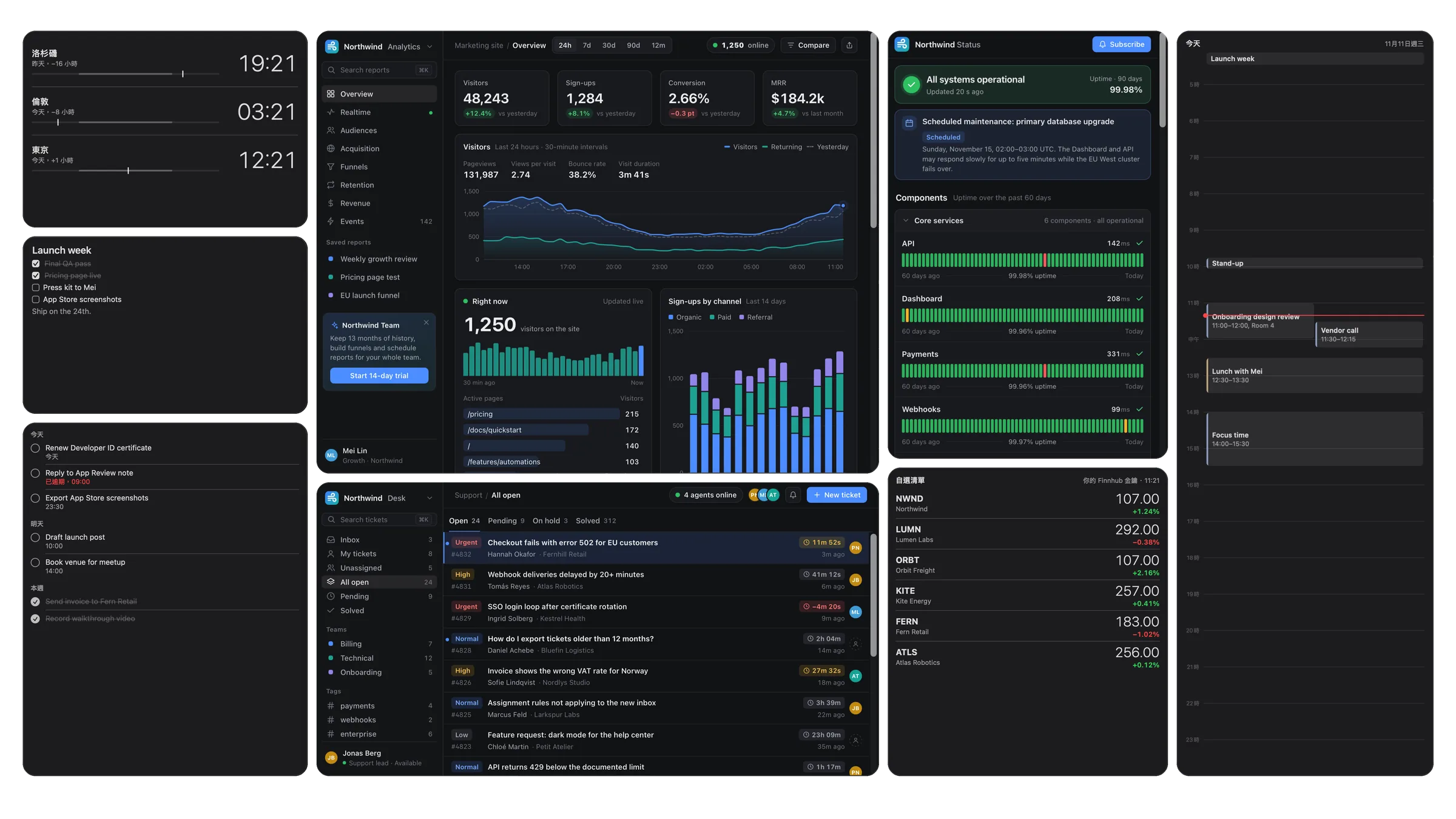
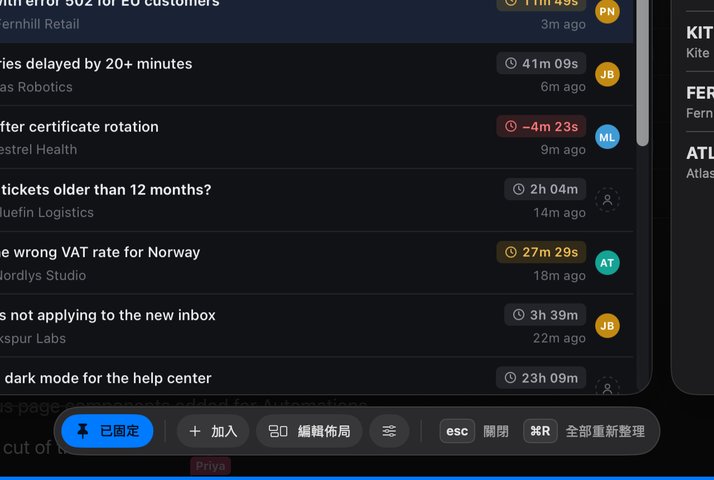
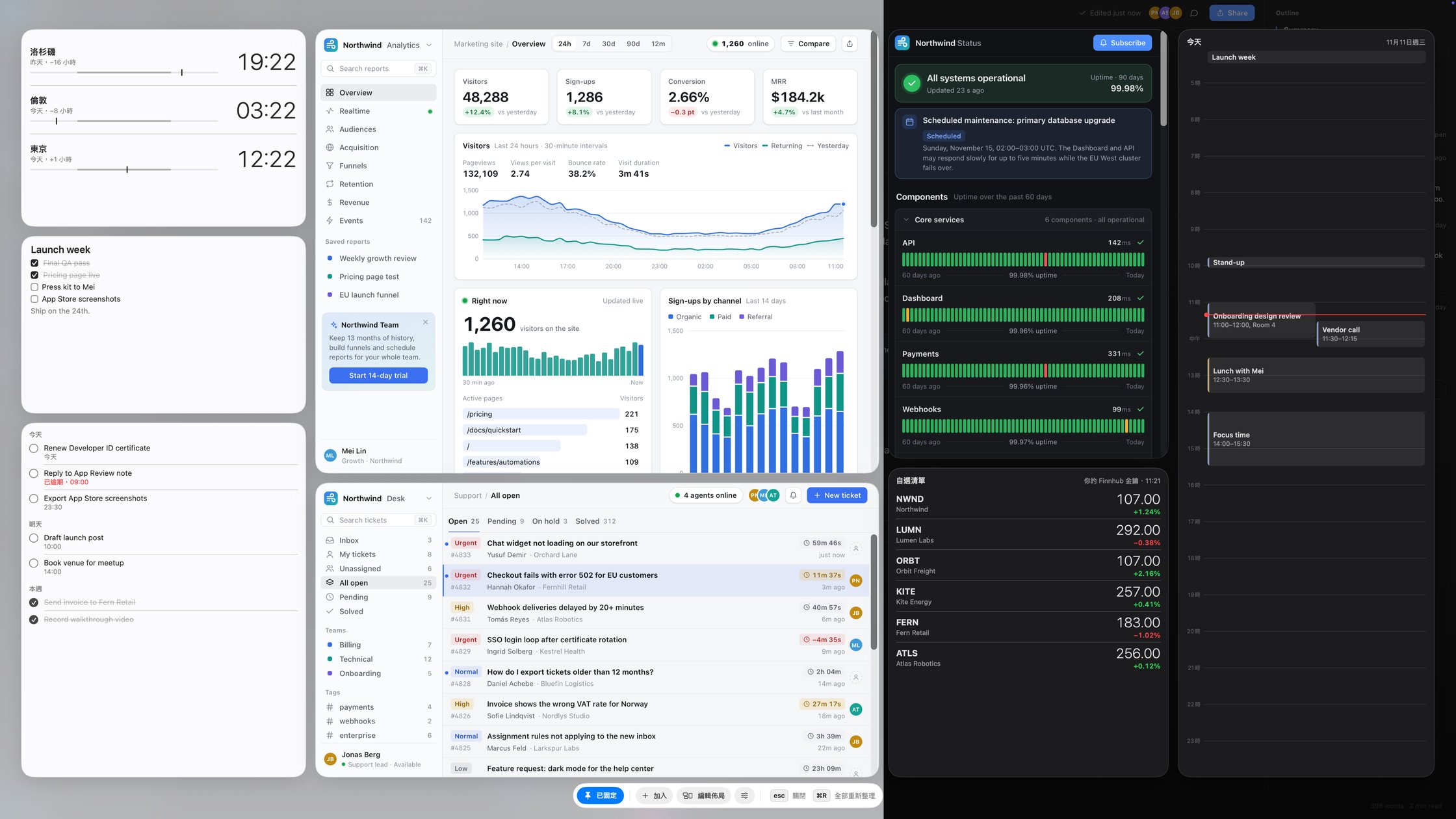
儀表板、狀態頁面、收件匣和文件,和在網站上看到的一模一樣。固定面板後,就能直接點選、捲動和輸入。
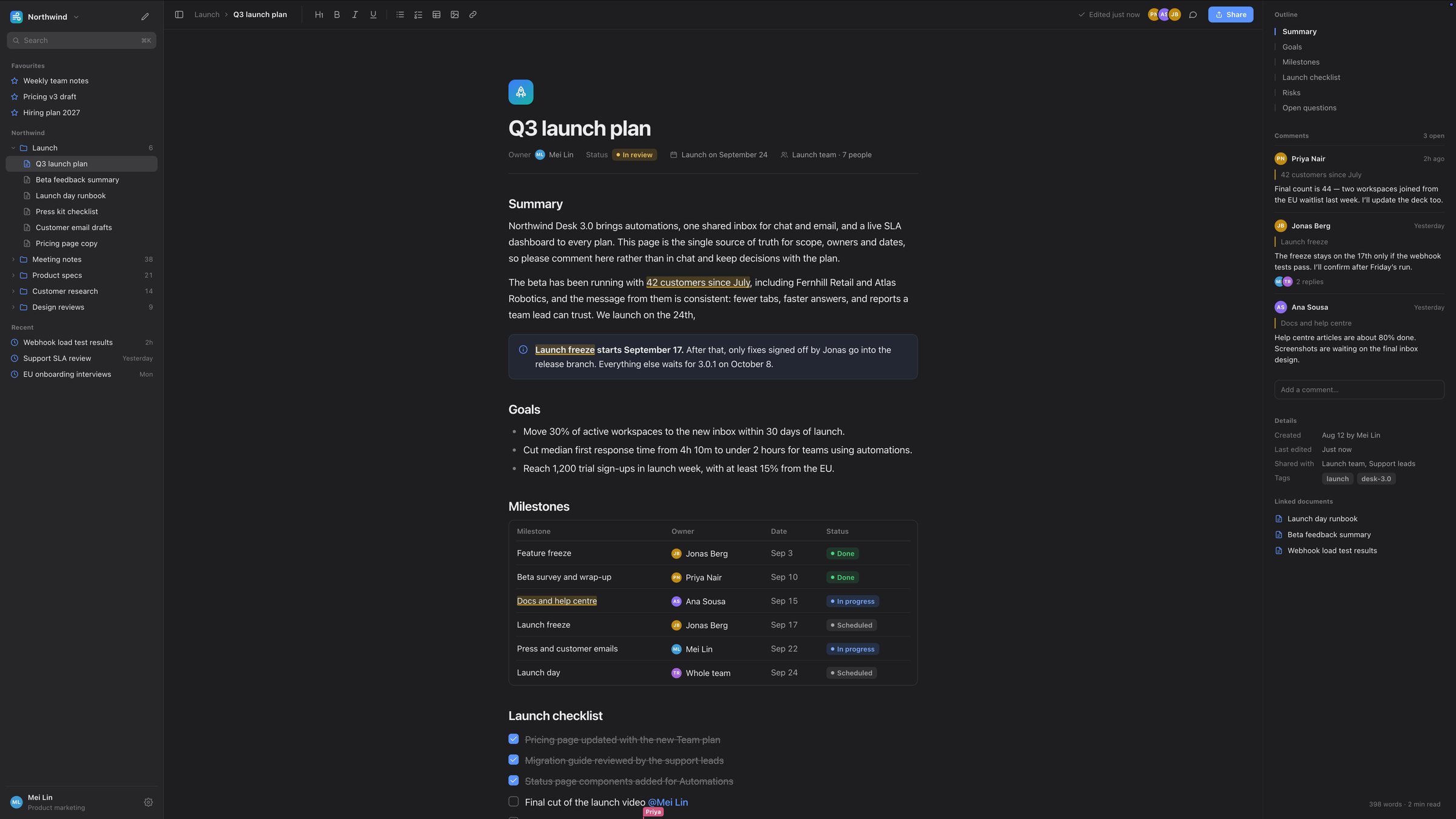
按住 ⌃⌥空白鍵,由網頁、PDF 和小工具組成的面板就會浮現在
即將在 Mac App Store 推出
免費試用 7 天,之後只要一次性支付 US$14.99。需要 macOS 14 Sonoma 或以上版本。
使用方式
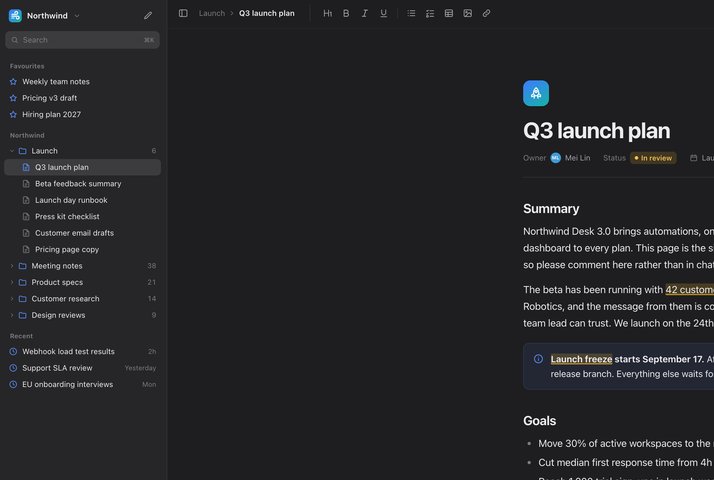
一組快速鍵就夠了。按住時,目前的 App 不會失去焦點,句子寫到一半也能看一眼,再繼續寫。
一按下,面板就浮現在所有 App 上方,連全螢幕 App 也不例外。
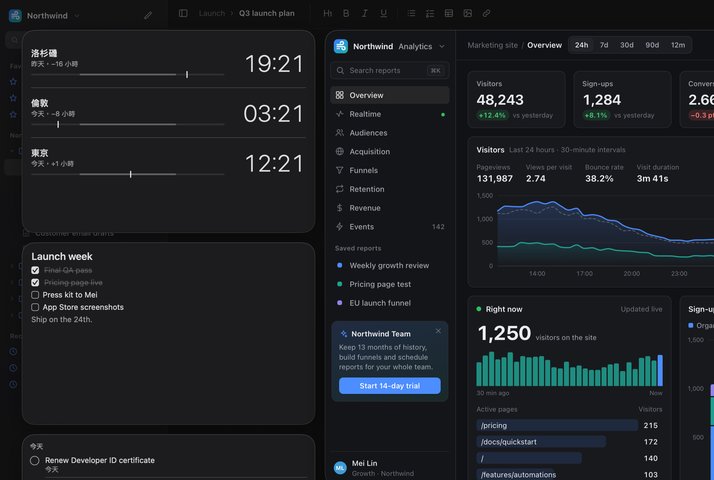
面板隨即消失,你仍在原本的位置。不必關閉任何東西,也不用找視窗。
改為輕按快速鍵,面板就會留在螢幕上,可以點選、捲動、輸入和登入。
面板內容
把整天都要看的網頁,和行事曆、待辦事項放在一起。所有內容都會在背景保持載入,看的那一刻就已準備好。
儀表板、狀態頁面、收件匣和文件,和在網站上看到的一模一樣。固定面板後,就能直接點選、捲動和輸入。
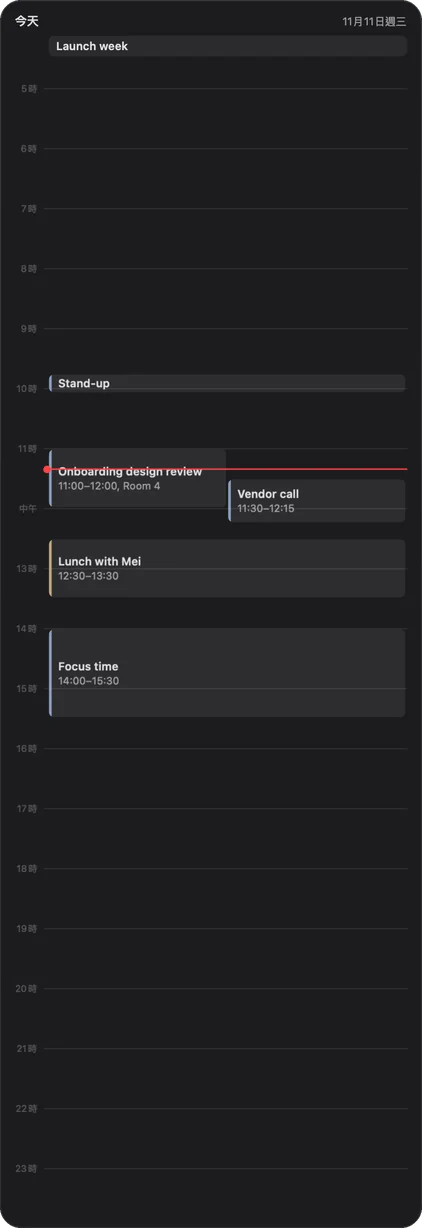
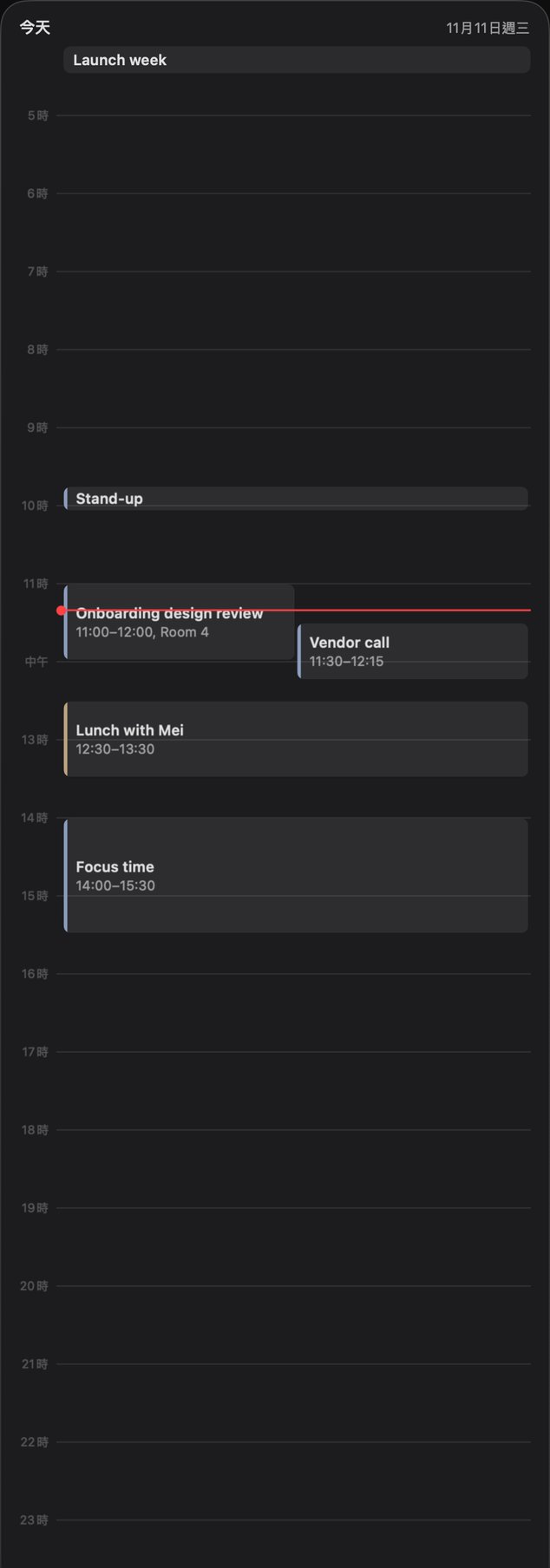
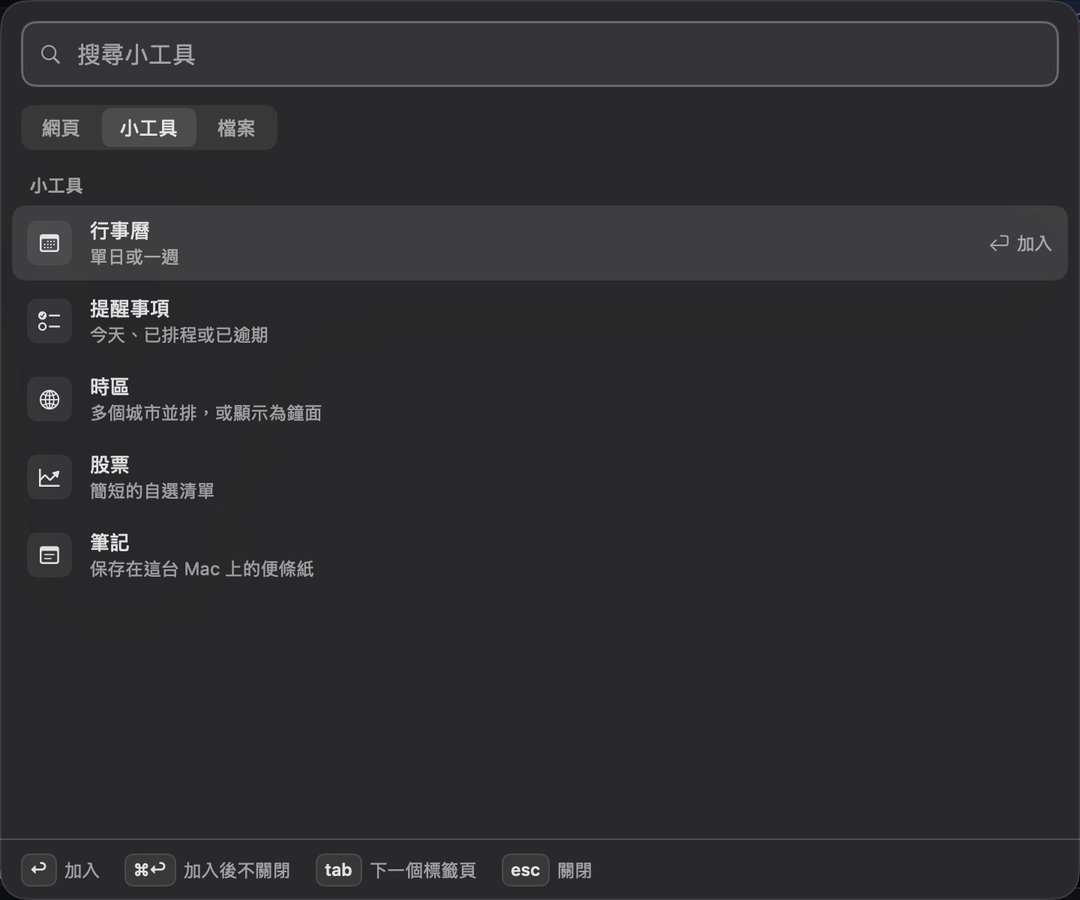
今天、本週,或接下來的行程。
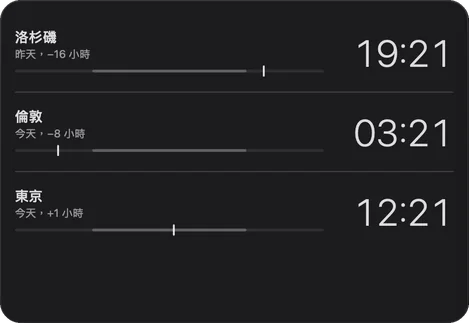
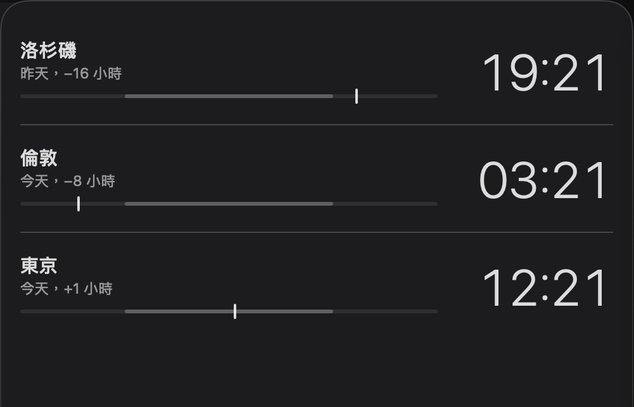
多個城市並排,或顯示為鐘面。
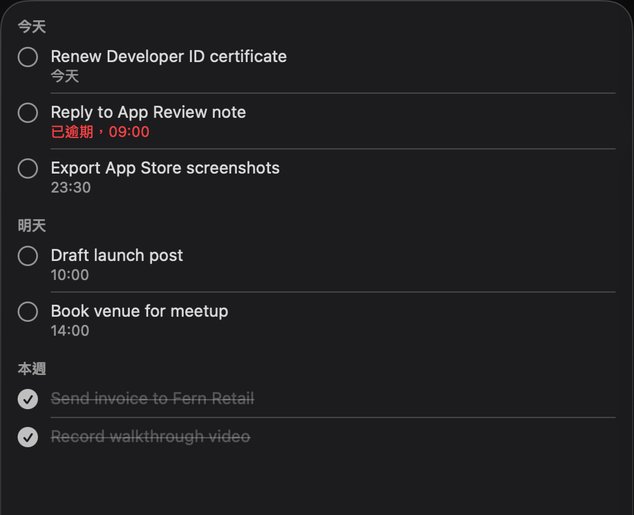
今天、已排程或已逾期的項目,直接在面板上勾選完成。
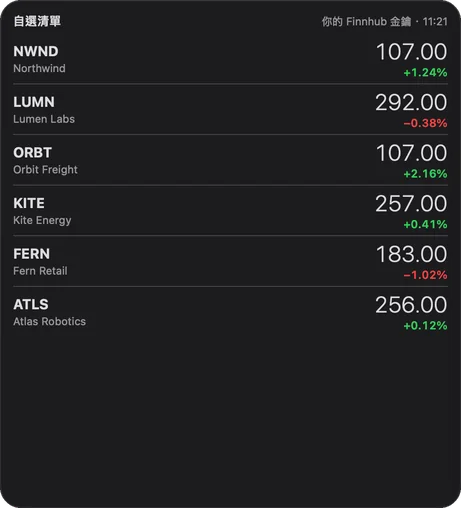
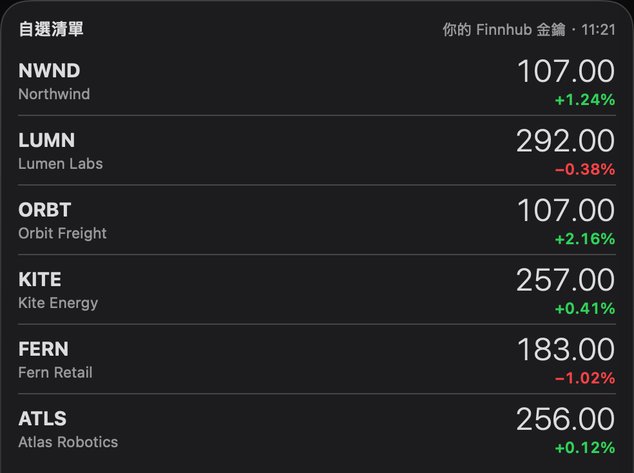
用你自己的免費 API 金鑰顯示自選清單,或放上任何報價網頁。
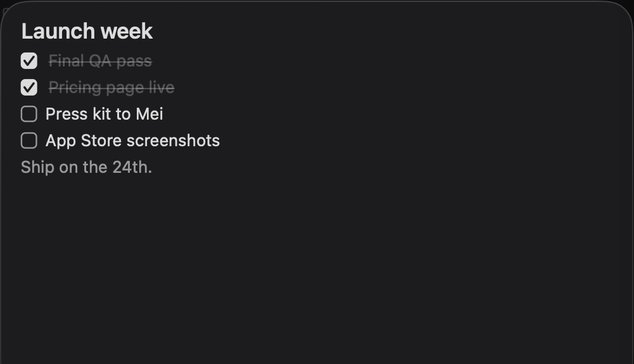
附核對清單的便條紙,儲存在這台 Mac 上。
檔案移到別處也能找到,儲存後自動重新載入。
網頁
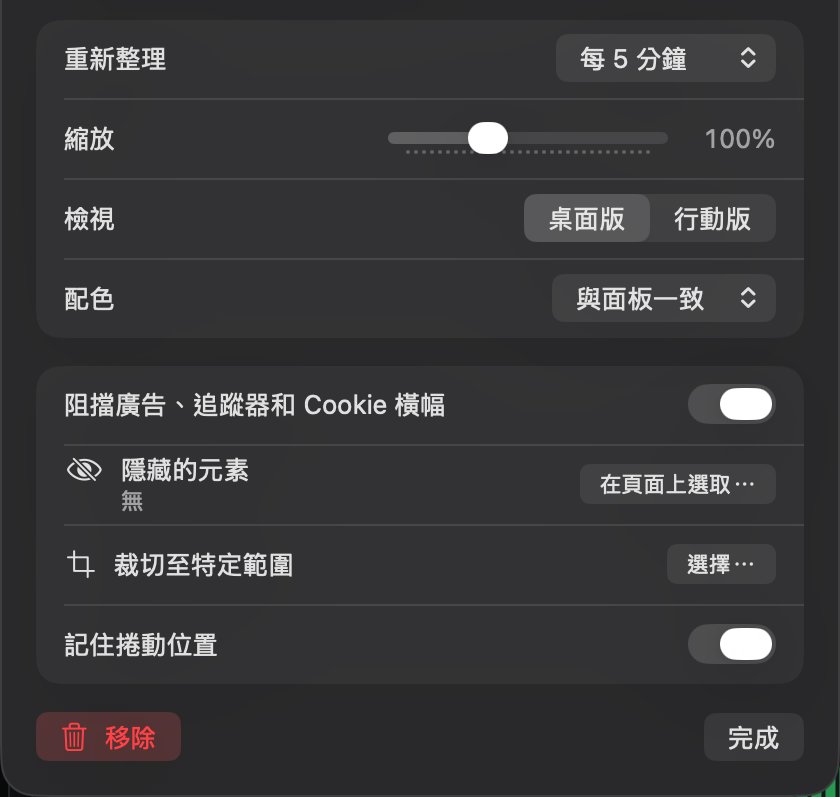
每個網頁都有各自的設定,讓它剛好放進格子,只顯示你需要的部分。
加入與排列
輸入網址、搜尋加入過的網頁、選取小工具,或從「檔案」加入 PDF。
拖移格子、調整大小,有自動貼齊和參考線幫你對齊;也可以從「三欄」等預設開始,或切換到「自動排列」,讓 Blink 幫你排好。

外觀
Blink 可以跟隨 Mac 的外觀,也可以維持自己的風格。背景可以調暗、模糊,或換成一種顏色。
細節
一款選單列 App,採用 macOS 原生的控制項、字體和配色。
面板會出現在所有內容上方,不必離開全螢幕。
也可以讓所有顯示器共用同一個面板。
預設是 ⌃⌥空白鍵(如果它已用來切換輸入方式,則為 ⌥空白鍵),也可以錄製任何快速鍵。
固定後,網頁可以點選、捲動、輸入和登入。
或讓每個網頁依各自的頻率重新整理。
拖移和調整格子時,自動對齊。
網頁可隨面板切換深色或淺色。
在窄格子裡顯示網站的手機版面。
不佔用 Dock。固定面板、加入內容、打開設定,都在選單列完成。
打開這個選項,面板隨時一鍵即達。
面板後方的內容可以調暗、模糊,或換成一種顏色。
English、Deutsch、简体中文和繁體中文。
Blink 不用註冊,不做數據分析,也沒有自己的伺服器。面板上的內容屬於你,也只會留在你身邊。
面板、網頁和設定都儲存在你的 Mac 上,不會傳送給我們。
行事曆和提醒事項透過 macOS 授權讀取,絕不會離開你的 Mac。
網頁直接從各自的網站載入,股票報價則來自你選擇的資料供應商。
價格
從 Mac App Store 下載 Blink,所有功能可免費使用 7 天。之後若要繼續使用,只要一次 App 內購買即可解鎖。
無須訂閱,不分版本,也不用註冊帳號。
7 天免費試用結束後
即將在 Mac App Store 推出
僅在 Mac App Store 販售,以當地貨幣計價,實際價格以 App Store 顯示為準。需要 macOS 14 Sonoma 或以上版本。
不需要。Blink 可以免費下載,所有功能可試用 7 天。之後只要一次 App 內購買,價格為 US$14.99,或你所在地區 App Store 顯示的當地價格。
面板會原封不動保留,只是變成灰色,旁邊就有「購買」和「回復購買」按鈕。買一次,就能繼續使用。
不會。沒有帳號、沒有數據分析,也沒有伺服器。面板儲存在這台 Mac 上,行事曆和提醒事項也只在本機讀取。你加入的網頁會直接從各自的網站載入,和在瀏覽器裡一樣。
快速鍵不需要任何權限。只有在你使用行事曆或提醒事項小工具時,macOS 才會要求相應的取用權限,你也可以拒絕。
支援。可以為每台顯示器設定各自的面板,也可以讓所有顯示器顯示同一個面板。
任何安裝 macOS 14 Sonoma 或以上版本的 Mac 都能使用。Blink 提供英文、德文、簡體中文和繁體中文版本,預設跟隨 Mac 的語言,也可以在「設定」中另外選擇。
所有功能免費使用 7 天,之後只要一次性支付 US$14.99。
即將在 Mac App Store 推出
需要 macOS 14 Sonoma 或以上版本。